WEBサイト
AI Overviewsの下端から追いかけの質問を入れると、AI Modeへ進める。公式のヘルプが書くのは導線と数え方までで、導線を通った人の数を出す項目は見つからない ── 自社のSearch Consoleで確かめる13項目(2026年11月時点)
AI Overviewsの下端から追いかけの質問を入れると、AI Modeへ進める。公式のヘルプが書くのは導線と数え方までで、導線を通った人の数を出す項目は見つからない ── 自社のSearch Consoleで確かめる13項目(2026年11月時点)
目次
01 何が書いてあるか — AI Overviewsの下端から、追いかけの質問でAI Modeへ進める
引用について
この記事は、2026年11月10日に開いて読んだ次のページの内容を書いている。Googleの2026年1月27日のブログ、Google検索ヘルプのAI Overviewsのページ、Google検索セントラルのAI機能とサイトのページと生成AI機能への最適化の案内ページ、Search Consoleヘルプの表示回数・掲載順位・クリックのページ、生成AIのパフォーマンスのレポートのページ、検索の生成AIの設定のページである。日本語の文は、記事の筆者がまとめた要旨で書き、英語の原文は引かない。ページの文面は、あとから書き換わることがある。読んだページに書かれていなかったことは、書かれていなかったと書き、この記事では確かめていない。
2026年1月27日の発表
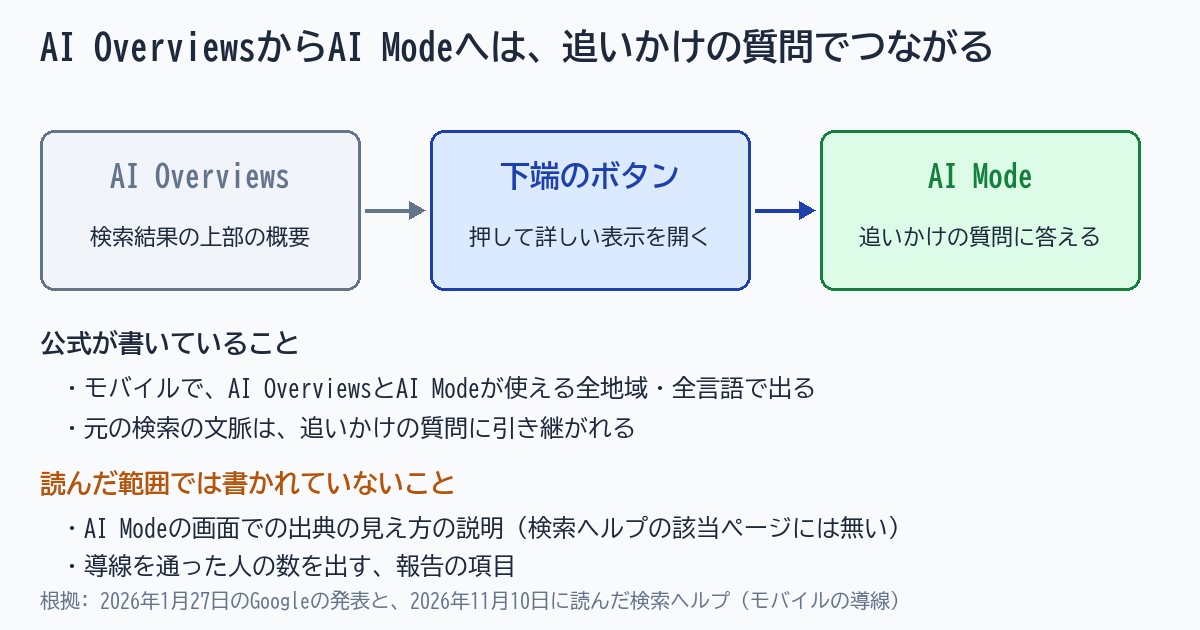
Googleのブログは、2026年1月27日の日付で、検索担当の製品責任者の名前で、AI Overviewsから追いかけの質問を入力すると、そのままAI Modeの会話に進めるようになったと書く。ブログの説明では、モバイルで、世界的に使える。追いかけの質問には、元の検索の文脈が引き継がれる。あわせて、AI Overviewsの既定のモデルが、世界のすべての地域で新しい世代のモデルに替わった、と書いている。
ブログは、この導線を、必要なときは手短な概要で済ませ、深く知りたいときは会話に進める、1つの流れだと説明する。Googleが試した結果、利用者は会話へ自然につながる体験を好んだ、という理由づけも書かれている。リンクについては、続きを調べるための目立つリンクが体験に含まれる、という趣旨の1文があるだけで、それ以上の説明は、読んだ範囲では無かった。
検索ヘルプが書く操作
Google検索ヘルプのAI Overviewsのページには、操作の手順が書かれている。AI Overviewsの下端のボタンを選んで詳しい表示を開き、「何でも聞いてください」という趣旨の入力欄に、追いかけの質問を入れると、AI Modeでの往復の会話に進める。元の検索の文脈は引き継がれ、最初から言い直す必要はない。戻るときは、閉じる操作で、AI Overviewsのある結果のページに戻れる。
範囲については、モバイルで、AI OverviewsとAI Modeの両方が使えるすべての地域と言語で使える、と書かれている。読んだのはパソコン向けの表示のページだったが、本文は、機能がモバイル向けであることを明記している。
ボタンの名前について
読んだ英語のページでは、このボタンは「Show more」という名前だった。この記事では、日本語の画面の表記を確かめていないので、下端のボタンと書く。日本語の画面で、同じ位置のボタンが、どの文言で出るかは、05章の項目2で自分のスマホで確かめる。
用語
追いかけの質問とは、AI Overviewsの内容を読んだ利用者が、続けて入力する質問のことである。AI Modeの中で入れる追いかけの質問は、Search Consoleのヘルプが、新しい検索として数えると書く。下端のボタンから入った最初の質問が同じ扱いかは、読んだ範囲に書かれていない(04章)。
02 なぜ・背景 — 2つの機能は、リンクの出し方も、出る条件も、別に書かれている
AI Overviewsは、出る条件が限られる
AI機能とサイトのページは、AI Overviewsは、通常の検索を超える価値があるとGoogleの仕組みが判断したときだけ出ると書く。だから、出ないことも多い、という趣旨である。AI Modeは、さらに調べたい、考えたい、複雑な比較をしたい問いに向く、と説明されている。つまり、導線の入口になるAI Overviewsが、すべての検索に出るわけではない。
導線を通る人の数は、入口が出る検索の数に左右される。自社のどの検索で入口が出るかは、サイトごとに違い、検索のたびにも変わりうる、というのが筆者の想定である。
どちらも「クエリファンアウト」を使うことがある
同じページは、AI OverviewsとAI Modeの両方が、関連する複数の検索を、小さな主題やデータの出どころにわたって同時に行うクエリファンアウトという手法を使うことがある、と書く。回答を作る間に、支えになるページをさらに見つけるので、通常の検索より、幅広く多様なリンクを出せる、という説明である。2つの機能は、別のモデルや手法を使うことがあり、出すリンクも違いうる、とも書いている。
この説明からは、AI Overviewsに出たページと、追いかけの質問のあとのAI Modeに出たページが、同じとは限らないと読める。導線を通ったときに、自社のページが続けて出るかどうかは、公式の文書は約束していない。
クリックの質について、Googleが書いていること
AI機能とサイトのページには、AI Overviewsのある検索結果ページからのクリックは、質が高い傾向があり、利用者がサイトにより長くとどまると、Googleが書く文もある。これはGoogleの主張として書かれたもので、この記事では、数字で確かめていない。自社のサイトで確かめるときは、Googleアナリティクスなど、別の計測の画面を使う(06章)。
注意
第三者の記事や調査には、導線の登場でクリックが減った・増えたという数字が出ることがある。それらは、公式のヘルプが書く数え方(AI Modeの中の追いかけの質問は新しい検索として数える)とは、別の方法で集めた数字である。自社の報告書に書くときは、どの画面の、どの期間の数字かを添え、公式の数え方と同じかどうかを、先に確かめる。
導線が増えても、ページに足す作業は増えない
AI機能とサイトのページは、AI OverviewsとAI Modeに出るために、特別な最適化や、追加の技術的な要件は要らないと書く。インデックスに登録され、スニペットつきで検索に出られる状態であることが条件で、それを満たしても、取得・登録・表示は保証されない。新しい機械読み取り用のファイルや、AI向けのテキストファイル、特別な構造化データも、要らないと書かれている。導線ができても、ページ側でやることが、これによって増えるとは、読んだ文書には書かれていない。
03 用語 — 出てくる言葉を、先にそろえる
導線まわりの言葉
| 言葉 | 意味(読んだページの要旨) | この記事での使い方 |
|---|---|---|
| AI Overviews | 複雑な主題をすばやくつかむための概要。通常の検索を超える価値があるときだけ出る | 導線の入口 |
| AI Mode | さらに調べたい問いに向く、AIによる包括的な回答。支えになるサイトへのリンクを付ける | 導線の行き先 |
| 追いかけの質問 | AI Overviewsを読んだ利用者が続けて入れる質問。AI Modeの中の追いかけは新しい検索として数える。下端から入った最初の質問の扱いは、読んだ範囲に無い | 導線を通る操作 |
| クエリファンアウト | 関連する複数の検索を、同時に行う手法。両方の機能が使うことがある | リンクが広く出る理由 |
| 検索の種類(ウェブ) | Search Consoleの検索パフォーマンスで、AIの機能のデータを含む種類 | 数字を見る場所 |
用語
表示回数は、検索の結果の中で、自社のページへのリンクが利用者に表示された回数である。生成AIのレポートでは、AI OverviewsとAI Modeの中でリンクが表示された回数を数える。クリックの数は、レポートのヘルプには書かれていない(05章)。
「機能」と「設定」は別
検索の生成AIの設定のページは、設定の対象を、AI Overviews、AI Mode、DiscoverのAI機能と書き、この一覧は変わりうる、と書く。設定には、含める(既定)、除外する、親のプロパティの設定を引き継ぐ、の3つがある。除外すると、リンクと内容がこれらの機能に出なくなり、AIの回答や概要の材料にも使われず、表示回数も訪問も無くなる。他のサイトの内容は、引き続き出る。
設定が効かない範囲
同じページは、この設定は順位や、検索の他の部分への掲載には影響しないと書く。AIの学習にも影響せず、学習を限るには、別の指定(Google-Extended)を使う。検索から完全に外すには、noindexを使う。変更の反映には、一般に数日かかり、通常は1〜2日で除外されるが、遅れる内容もある、とも書かれている。
04 型別 — 適用範囲、書かれていないこと、手順
適用範囲 — この記事の話が当てはまる人
当てはまるのは、Search Consoleで自社や担当サイトの検索の数字を見ていて、AIの機能がその数字にどう入るかを知りたいWEBディレクターである。モバイルの導線の話なので、サイトの訪問者にスマホが多いほど、影響を読み取りやすい、というのが筆者の想定である。逆に、Search Consoleを使っていないサイトには、数え方の話は当てはまらず、アクセスログなど別の入口になる。
数え方 — 導線の先も、同じ決まりで数える
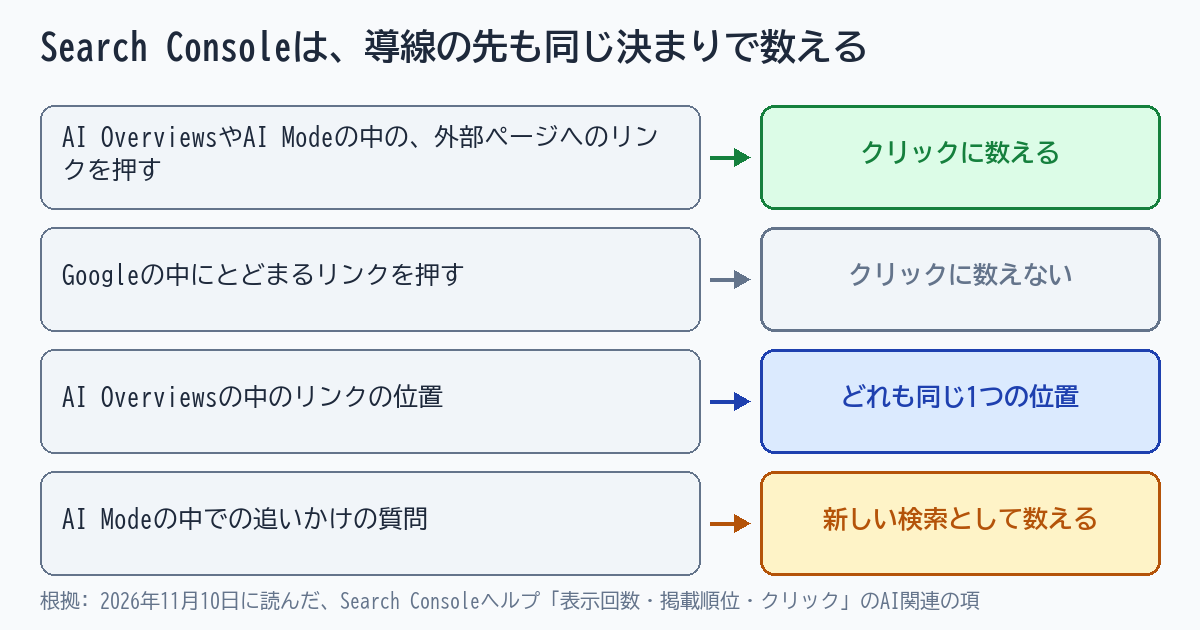
Search Consoleのヘルプには、AIの機能の数え方が書かれている。AI OverviewsやAI Modeの中の、外部ページへのリンクを押すと、クリックに数える。Googleの中にとどまるリンクは、クリックに数えない。表示回数は、通常の決まりに従う。位置は、AI Overviewsの中のリンクが、どれも同じ1つの位置になる。AI Modeは、通常の検索結果と同じ考え方で位置を数える。
AI Modeの中の追いかけの質問について、ヘルプは、新しい検索として扱うと書く。新しい回答の中の表示回数・位置・クリックは、すべて、その新しい検索から来たものとして数える。ヘルプが書くのは、AI Modeの中で追いかけた場合だけである。AI Overviewsの下端のボタンから入って最初に入れた質問が、同じ扱いになるかは、読んだ範囲のヘルプには書かれていなかった。2つの検索を、1人の利用者の1つの流れとして結ぶ項目も、書かれていなかった。位置の数え方の詳細は、解説記事「AI Modeのリンクは「上から下、左から右」で順位が付く」に書いた。
書かれていないこと — この記事が確かめていないもの
読んだ範囲では、次の点は書かれていなかった。下端のボタンから入った最初の質問を、Search Consoleがどう数えるか。導線を通って、AI Overviewsから追いかけの質問をした人の数を出す項目。AI Modeの画面での、リンクや出典の見え方を詳しく説明する文(検索ヘルプの該当ページ)。日本語の画面のボタンの文言と、日本の利用者の何割がこの導線を使うか、という数字。導線ができたことで、サイトへのクリックがどれだけ変わったか、という数字。
これらは、読んだ文書には書かれていないので、この記事も確かめていない。第三者が出す「導線でクリックが減った」「増えた」という話は、この記事の範囲では、公式の文書で裏づけが取れていない。
手順 — 自社の数字を、見る順に並べる
ここからは筆者の整理である。次の順に見ると、導線の影響を、読める範囲だけで読める。
- 入口の確認: 自社が上位に出る検索語で、AI Overviewsが出るかを、スマホで確かめる。
- 導線の確認: 出た場合に、下端のボタンを押し、追いかけの質問で、自社のページが出るかを見る。
- 数字の確認: Search Consoleの検索パフォーマンスの、ウェブの検索の種類を、期間・端末で分けて見る。
- レポートの確認: 生成AIのパフォーマンスのレポートが見えれば、表示回数と上位のページを見る。
- 指定の確認: 生成AIの設定と、nosnippetなどの指定が、意図どおりかを確かめる。
確認の順番を決めておく理由は、AIの機能の数字が、通常の検索の数字と混ざって出るからである。ウェブの検索の種類のクリックが増減したとき、その原因が、通常の検索の順位の変化なのか、AIの機能の中のリンクなのかは、この画面だけでは切り分けられない。切り分けられない部分を、台帳に「見えない」と書いておくと、報告のときに、分かっていることと分からないことを分けて説明しやすい。
05 明日、担当サイトで確認できることチェックリスト
このリストの使い方
このリストは、スマホとパソコンの両方で、Search Consoleを開いた状態で、上から順に進める。AI Overviewsは、検索のたびに出たり出なかったりするので、項目1〜3は、時間をあけて2回試し、両方の結果を書く。チェックの状態は、ブラウザに保存され、サーバーには送られない。数や名前を書く項目は、台帳(表計算でよい)に書き写す。
13項目
- スマホのシークレットウィンドウで、自社が上位に出る検索語を1つ選んで検索し、AI Overviewsが出るかを、出る・出ないで台帳に書く
- AI Overviewsが出た場合は、下端のボタンの文言を、画面のとおりに書き写す(日本語の画面での表記の確認)
- ボタンを押して、追いかけの質問を1つ入れ、AI Modeの返答に自社のページへのリンクが出るかを、出る・出ない・分からないで書く
- 項目1〜3を、時間をあけてもう1回行い、結果が1回目と同じかを、同じ・違うで書く
- Search Consoleの検索パフォーマンスを開き、検索の種類をウェブにして、直近28日のクリックと表示回数を書く
- 同じ画面で、デバイスをモバイルとパソコンに分け、表示回数の比を台帳に書く
- 管理画面の設定で、検索の生成AIの値(含める・除外・引き継ぐ)を書き、引き継ぐ場合は、親のプロパティの名前も書く
- 生成AIのパフォーマンスのレポートが見えるかを、見える・見えないで書き、見える場合は、直近28日の表示回数の合計を書く
- レポートが見える場合は、表示回数の上位のページを5つ書き出す
- 上位5ページのうち、通常の検索の表示回数でも上位20に入るページがいくつあるか、数える
- 自社の主要なページを5つ選び、HTMLの中の、nosnippet・data-nosnippet・max-snippet・noindexの指定を、ページごとにある・無いで書く
- robots.txtを開き、GooglebotとGoogle-Extendedを名指しする行の数を書く(0なら0と書く)
- 次に確かめる日を台帳に書く(AIの機能と画面は変わりうるので、月に1回を目安にする)
実務のヒント
項目9のレポートは、1,000行までの表示の制限や、新しい日の数字が確定前で変わりうる点が、ヘルプに書かれている。確定前の数字は、グラフの点線で示される。台帳には、数字を取った日付と、点線の有無を添えて書くと、あとで比べるときに食い違いの理由を探しやすい。
06 代替・他の選択肢 — 導線の影響を見る場所は、3つある
3つの見る場所を並べる
| 見る場所 | 見えること | 見えないこと(読んだ範囲) |
|---|---|---|
| 検索パフォーマンス(ウェブ) | クリック・表示回数・掲載順位。AIの機能の数字を含む | AIの機能だけを切り分けた数字 |
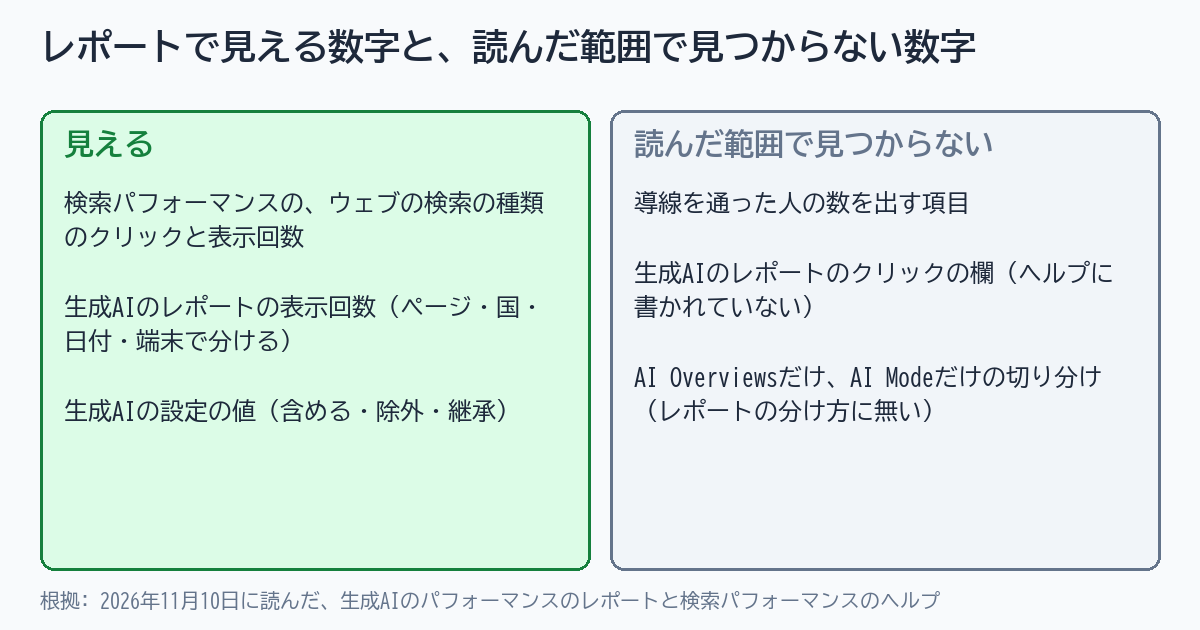
| 生成AIのパフォーマンスのレポート | 表示回数。ページ・国・日付・端末で分けられる | クリックの欄(ヘルプに書かれていない) |
| Googleアナリティクス・アクセスログ | 自社のサイトに着いた後の動き | AI Overviewsや追いかけの質問の経路そのもの |
生成AIのパフォーマンスのレポートを使う
生成AIのパフォーマンスのレポートのヘルプは、AI OverviewsとAI Modeの表示回数を測ると書く。ページ(正規URLにまとめる)・国・日付(太平洋時間)・端末で分けられ、検索の種類は、テキストの検索と、画像など複数の形式の検索に分かれる。2026年8月31日の時点で、すべてのサイトに世界的に提供された、とも書かれている。一定以上の生成AIの表示回数がないサイトや、設定で除外したサイトには、レポートが出ない、とも書かれている。
ヘルプは、クリックや、掲載順位、検索語には触れていない。そのため、導線を通ったあとのクリックを知りたいときは、通常の検索パフォーマンスの数字を、別に見る必要がある。AI Overviewsだけ、AI Modeだけの切り分けが、レポートの分け方に無い点にも注意する。
通常の検索パフォーマンスと、並べて読む
レポートのヘルプは、このレポートが、検索パフォーマンスのウェブの種類のデータを含むと書く。グラフの合計と、表の合計は、集計の単位が違うために、ずれることもある、と書かれている。2つの画面の数字を並べるときは、期間・検索の種類・取得日を同じにし、どの画面の数字かを台帳に書く。Search Consoleのエクスポートをまとめて読みたいときは、当サイトの無料ツール🔧 【SEO】Google Search Console お助け。もうちょっと詳しく知りたいよツールが、エクスポートしたデータを使って、詳しい情報を見やすくする。
Googleアナリティクスとアクセスログ
自社に着いたあとの動きは、Googleアナリティクスやアクセスログで見る。ただし、AI OverviewsやAI Modeからの訪問が、GA4でどの行に入るかは、別の記事の範囲になる。解説記事「GA4の標準のチャネルに「AI Assistant」が加わった。AI OverviewsとAI Modeは入らず、リファラーが届かない訪問はダイレクトに入りうる」に、GA4側の分け方を書いた。この記事は、Search Console側の導線の見え方に絞っている。
07 当サイトで確かめたこと — AIの機能に対する、ページの指定
2026年11月10日に確かめた2ページ
当サイトの解説記事を2本、2026年11月10日に公開ページで開き、HTMLの中身を読んだ。2本とも、robotsのmetaタグは、インデックスを許可し、リンクをたどることを許可する指定(index,follow)で、nosnippet・max-snippet・data-nosnippetの指定は0件だった。1本については、応答のヘッダーにも、robotsの指定が付いていないことを確かめた。
当サイトのrobots.txtには、Google-Extendedを名指しする行が、2026年11月10日の時点で0件だった。当サイトの方針は、検索・学習・エージェントを3つとも通すもので、ブログ「Cloudflareが9月15日に加えた「AI学習だけを止める」設定」の中で、通す方針を決めて書いた。この確認は、05章の項目11と12に当たる。
いま確かめていないこと
確かめたのは、解説記事2本のHTMLだけである。サイトの他のページの指定は、数えていない。当サイトのSearch Consoleの画面は、2026年11月10日には開いていない。そのため、当サイトに導線を通った訪問があるか、生成AIのレポートに何件の表示回数があるかは、この記事では確かめていない。スマホで導線を試す項目1〜4も、当サイトについては、この記事のために行っていない。
設定の値について
検索の生成AIの設定の値は、当サイトでは、親のドメインから引き継いでいた、という記録がある。この記録は、ブログ「Search Consoleに「検索の生成AI」の設定が加わった」に書いた。2026年11月10日には、この設定の画面を開き直していないので、いまの値は確かめていない。05章の項目7を、自社の運営の側で行ったら、日付をつけて、この章の下に追記する。
08 このテーマは、ここまで — リンクの見え方から、導線の数え方へ
これまでの記事
- AI Modeのリンクは「上から下、左から右」で順位が付く — AI Modeの中のリンクの位置と、Search Consoleでの数え方を扱った記事。
- GA4の標準のチャネルに「AI Assistant」が加わった。AI OverviewsとAI Modeは入らず、リファラーが届かない訪問はダイレクトに入りうる — GA4側の分け方を扱った記事。
- AIによる概要とAIモードは「クエリファンアウト」で関連する複数の検索を行うことがある。公式は特別な最適化は要らないと書き、基本のSEOは続けて意味があるとも書く — 両方の機能が使う手法の説明。
- GoogleはAIモードとAI概要のリンクの出し方について5つの変更(うち2つは試験)を挙げ、Preferred Sourcesの利用者は年初の7倍を超えたと書いた — リンクの出し方の変更を扱った記事。
- 生成AIパフォーマンスレポートが全世界に届いた。それでも「空」の理由は2つ残っている — レポートが出ない理由を扱った記事。
- Search Consoleの生成AIコントロールは、親プロパティの設定を子が引き継ぎ、子が上書きできる — 設定の引き継ぎを扱った記事。
当サイトのブログとの対応
- Search Consoleに「検索の生成AI」の設定が加わった — 設定の画面を開いた記録。
- Googleが見せたのは表示回数までだった — 生成AIのレポートが、表示回数までだった時期の記録。
- Cloudflareが9月15日に加えた「AI学習だけを止める」設定 — 通す・止めるの方針を決めた記録。
- SCのAI除外ボタンを使うべきか — 除外の設定を使う前に見る数字の記事。
- 「アクセスが0でした」と言われて調べたら、仕組みは全部 正常だった — 数字が0に見えたときの確かめ方。
この記事の位置
これまでの記事は、AI Modeの中のリンクの位置、GA4での分け方、レポートが出ない理由、設定の引き継ぎ、という個別の画面を扱ってきた。この記事は、それらの手前にある、AI OverviewsからAI Modeへ進む導線そのものと、その導線がSearch Consoleでどう数えられるかを扱う位置にある。日本語の画面での確認と、当サイトの数字は、これからの課題として残っている。
2026年11月10日 — この記事の確認日
読んだ7ページのうち、ブログは2026年1月27日の日付が表示されている。生成AIのレポートと設定のヘルプには、2026年8月31日にすべてのサイトに提供された、という記述がある。検索セントラルの2ページは、2026年11月10日に確かめたページ末尾の更新日が、AI機能とサイトのページは2025年12月10日、生成AI機能への最適化の案内は2026年7月10日だった。画面や機能は変わりうるので、05章の項目13のとおり、月に1回、同じページを開き直す。
現在の貴方のIPアドレス
このサイトで書いている人