WEBサイト
GA4でAIサービスからの訪問を自分で分けるには、探索の絞り込みか、カスタムのチャネルグループを使う。正規表現はメタ文字を付けないと完全に一致する値だけを返し、大文字小文字も区別する ── 自社のGA4の参照元の条件と数字の出方を確かめる13項目(2026年11月時点)
GA4でAIサービスからの訪問を自分で分けるには、探索の絞り込みか、カスタムのチャネルグループを使う。正規表現はメタ文字を付けないと完全に一致する値だけを返し、大文字小文字も区別する ── 自社のGA4の参照元の条件と数字の出方を確かめる13項目(2026年11月時点)
目次
- 01 何が書いてあるか — GA4には、標準の「AI Assistant」のほかに、探索とカスタムのチャネルグループという、自分で条件を書く場所がある
- 02 なぜ・背景 — 訪問の出どころは「名前の文字列」で届くので、条件の書き方で数が変わる
- 03 用語 — 条件を書く場所の言葉を、先にそろえる
- 04 型別 — 適用範囲、書かれていないこと、手順
- 05 明日、担当サイトで確認できることチェックリスト
- 06 代替・他の選択肢 — 数字は1つの場所で決めず、同じ期間の3つを並べる
- 07 当サイトで確かめたこと — 当サイトはGA4のタグを1つ入れていて、画面の中身はまだ見ていない
- 08 このテーマは、ここまで — 標準の行の読み方から、自分で条件を書く手順へ
- 09 この記事のまとめ
01 何が書いてあるか — GA4には、標準の「AI Assistant」のほかに、探索とカスタムのチャネルグループという、自分で条件を書く場所がある
引用について
この記事は、2026年11月11日に開いて読んだ次のページの内容を書いている。Googleアナリティクスのヘルプのリリースノート、デフォルトのチャネルグループの定義、探索の概要、自由形式の探索、探索のセグメント、カスタムのチャネルグループ、正規表現の説明、レポートと探索のデータの違い、トラフィックソースのディメンションの範囲と、MDNのReferrer-Policyのページである。英語の文は、ページの本文を取り直して照らしたものだけを引き、訳を添える。ヘルプの文面は、あとから書き換わることがある。読んだページに書かれていなかったことは、書かれていなかったと書き、この記事では確かめていない。
標準のチャネルが決めていること
GA4には、訪問を「検索」「SNS」「ダイレクト」のような大きな箱に分ける、既定のチャネルグループがある。2026年5月13日のリリースノートには、この既定のグループに「AI Assistant」という箱が加わった、という項目がある。ChatGPTやGeminiのようなAIアシスタントから来た訪問が、この箱に入る。リリースノートは、その仕組みを次のように書く。
A new "ai-assistant" value is automatically assigned when the referrer matches a recognized AI Assistant
(訳: 訪問の直前のページの情報が、GA4が認識しているAIアシスタントに一致すると、新しい「ai-assistant」という値が自動で割り当てられます。)
チャネルの定義のページは、この箱の範囲を、次の1文で区切っている。
It excludes Google's AI Overviews and AI Mode.
(訳: GoogleのAI OverviewsとAI Modeは除かれます。)
つまり、標準の「AI Assistant」の行は、GA4が決めた一覧に当たった訪問だけの数である。この行の読み方と、リファラーが届かない訪問の行き先は、当サイトの別の記事「GA4の標準のチャネルに「AI Assistant」が加わった。AI OverviewsとAI Modeは入らず、リファラーが届かない訪問はダイレクトに入りうる」で書いた。今回は、その続きにあたる。標準の行が見せない訪問を、自社で条件を書いて分ける、という作業に絞る。
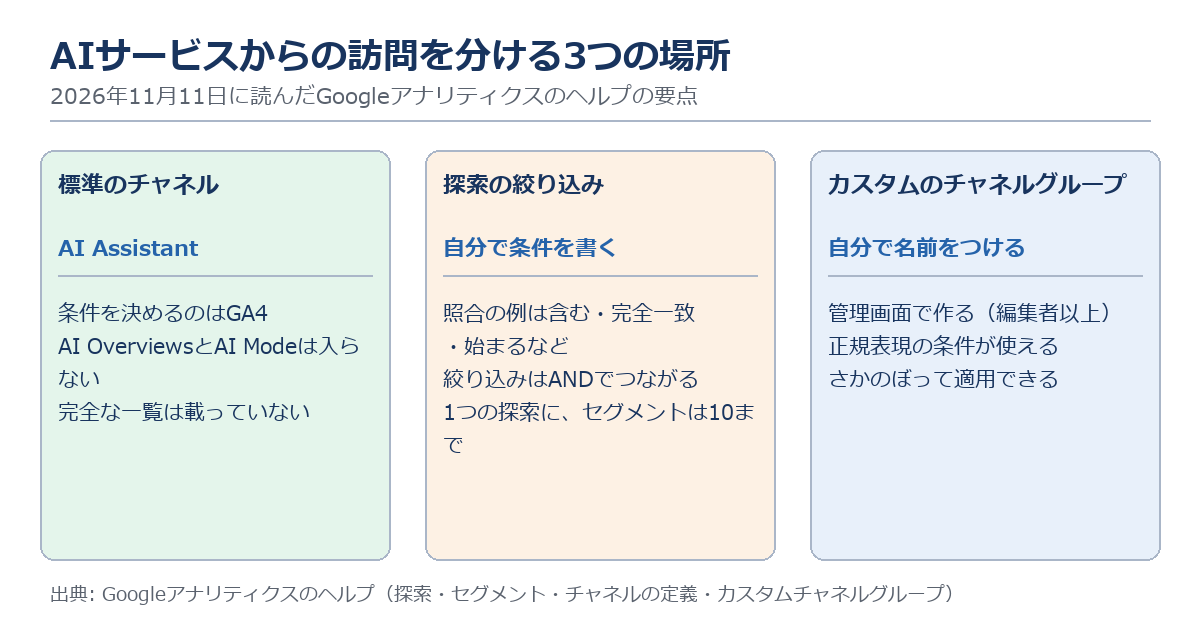
自分で条件を書く場所は2つある
標準の分け方に満足できないとき、GA4には、運営者が自分で条件を書ける場所が2つある。1つ目は、左のメニューの「探索」である。探索は、標準のレポートの外にある、より自由な分析の画面で、行と値を選び、絞り込みの条件を足して、その場で表を作れる。2つ目は、管理画面の「データ表示」の中にある「チャネルグループ」で、自分の名前の箱を作り、その箱に入れる条件を書く。
どちらも、「参照元」や「メディア」のような、訪問の出どころの名前に条件を書く。違いは、探索は表を作るためのその場の絞り込みで、カスタムのチャネルグループは、レポート全体の分け方を変えることにある。この違いは、03章の表と、06章の比較で、もう一度整理する。
用語
探索は、GA4で、標準のレポートより自由に表や図を作れる分析の画面である。チャネルは、訪問者の出どころを、検索・SNS・広告などの大きな箱に分けた呼び名で、参照元は出どころの名前(サイトのドメインなど)、メディアは出どころの手段の種類である。条件を書くときは、この3つの言葉を使い分ける。
この記事が答えること
この記事は、次の3つに答える。1つ目は、探索とカスタムのチャネルグループで、AIサービスからの訪問を分けるとき、公式のヘルプが何を書いているか。2つ目は、名前に条件を書くとき、どんな癖で、数字が抜けたり増えたりするか。3つ目は、出た数字を、標準の行や別の記録と並べて、報告に載せるときに、何を添えるか。結論を先に書けば、自分で書いた条件の数字は、書いた人の名前の書き方に左右される数字である。だから、条件の中身と、確かめた日を、数字の隣に残す。
02 なぜ・背景 — 訪問の出どころは「名前の文字列」で届くので、条件の書き方で数が変わる
出どころの名前は、リファラーから作られる
ブラウザは、リンクを押して別のサイトに移るとき、移った先に「どのページから来たか」を伝えることがある。この情報の送り方は、リファラーポリシーという設定で決まる。MDNのページによれば、ポリシーを指定しない場合の既定は strict-origin-when-cross-origin で、ページには、no-referrerという設定について、次の説明がある。
The Referer header will be omitted: sent requests do not include any referrer information.
(訳: Refererの見出しは省かれます。送られるリクエストに、リファラーの情報は含まれません。)
送る側のサービスが、この設定を使えば、移った先のサイトでは、どこから来たかが分からない。この場合、訪問は参照元の名前を持たないまま届く。GA4の標準のチャネルは、届いた名前をもとに箱を決めるので、名前が届かない訪問は、AIの箱にも、自分の条件にも、当たらない。この記事が分けられるのは、名前が届いた訪問だけである。
名前は、3つの範囲で違う顔を持つ
トラフィックソースのディメンションの範囲の説明によれば、GA4の出どころの項目は、3つの範囲に分かれる。ユーザーの範囲は、名前が「First user」で始まり、新しく来た人がどこから来たかを示す。セッションの範囲は、名前が「Session」で始まり、訪問のたびにどこから来たかを示す。イベントの範囲は、頭に言葉が付かず、「Source」や「Medium」のように書く。
探索で行に置く項目を選ぶとき、この頭の言葉を見ないと、数える対象が変わる。同じ「ChatGPT」の行でも、新しい人の数なのか、訪問の回数なのかで、数字は違う。05章のチェックリストは、セッションの範囲で統一して数える。
数字が揺れる理由は、条件のほかにもある
条件を書いて数字を出しても、その数字が揺れる理由は、条件のほかにもある。探索の概要のページには、結果は、1千万を超えるイベントを扱うとき、標本に基づくことがある、と書かれている。レポートと探索のデータの違いのページには、次の1文がある。
Data in a report or exploration may be withheld if you have a low user count in the specified date range.
(訳: 指定した期間のユーザー数が少ないと、レポートや探索のデータは、表示されないことがあります。)
AIサービスからの訪問は、小さなサイトでは、数が少ないことが多い。数が少ないときほど、この1文の影響を受けやすい、というのが筆者の読みである。「0件」と見えた行が、本当に0なのか、表示されなかったのかは、画面だけでは分けにくい。だから、05章では、同じ条件を期間を変えて2回数える項目を置いた。
実務のヒント
条件を書いて数えた数字は、期間・範囲(セッションかユーザーか)・条件の書き方の3つを、数字の隣に書いておく。この3つのどれかが違うと、同じ名前の数字でも、別の数字になる。
03 用語 — 条件を書く場所の言葉を、先にそろえる
探索まわりの名前を整理する
表は、公式のヘルプのページの説明から、筆者が整理したものである。画面の名前は、表示の言語や時期で違うことがあるので、近い名前で読み替える。
| 名前 | 何のことか | ヘルプに書かれている限度や条件 |
|---|---|---|
| 自由形式の探索 | 表や図を、行と値を選んで作る探索 | 行に置ける項目は5つまで、列は2つまで、値は10まで。絞り込みはANDでつながる |
| 絞り込み | 表に出すデータに条件をかける | 探索では、含む・完全一致・始まる、などが照合の種類の例としてヘルプに挙がり、書いた語の大文字小文字は区別される、とデータの違いのページにある |
| セグメント | ユーザー・セッション・イベントのどれかの単位で、条件に合うものだけを取り出す | 1つの探索に10まで、1つの表に同時に適用できるのは4つまで |
| カスタムのチャネルグループ | 運営者が、自分の名前の箱を作って、条件を書く | 編集者以上の権限が要る。標準のプロパティでは2つまで、360では5つまで。1つに50のチャネルまで。さかのぼって適用できる |
| 正規表現 | 文字列の形を、記号で書いて照合する書き方 | メタ文字を付けないと、完全に一致する値だけを返し、大文字小文字を区別する。カスタムのチャネルグループでは「matches regex」を選ぶ |
用語
メタ文字は、正規表現で、文字そのものではなく、書き方の意味を持つ記号である。たとえば「.*」は、任意の文字が0回以上続く、という意味になる。ヘルプは、「.*San Francisco.*」と書くと、「San Francisco」と「South San Francisco」の両方が返る、という例を載せている。前後に「.*」を付けないと、部分的に含むだけの値は拾えない。
正規表現の既定は、完全一致に近い
正規表現の説明のページには、次の2つの文がある。1つ目は、既定の照合の性質である。
By default, Google Analytics Regex is full regex and case sensitive.
(訳: 既定では、Googleアナリティクスの正規表現は、全体に当てはめる形で、大文字小文字を区別します。)
2つ目は、その意味の説明である。
This means that, without adding metacharacters, the expression only returns exactly matching values.
(訳: これは、メタ文字を付けないと、その式は、完全に一致する値だけを返す、という意味です。)
参照元の名前が「chatgpt.com」のとき、式に「chatgpt」とだけ書くと、完全一致しないので、行は拾われない。AIサービスの名前を条件にするとき、名前の前後に「.*」を付ける書き方が要る。ただし、AIサービスの名前が実際にどんな文字列で届くかは、サービスごと、時期ごとに違いうる。公式のページには、名前の一覧は載っていない。だから、05章で、自社のGA4に実際に出ている名前を見てから、条件に書く順にした。
探索の絞り込みで正規表現が使えるかは、読んだ範囲では書かれていなかった
カスタムのチャネルグループのページには、「Add a new condition and select "matches regex".(訳: 新しい条件を足して、「matches regex」を選びます。)」とある。一方、探索の絞り込みの照合の種類は、データの違いのページに、含む・完全一致・始まる、の3つが例として書かれていた。自由形式の探索のページには、絞り込みの照合の種類の一覧は無く、正規表現が選べるかどうかは、筆者が読んだ範囲では確かめられなかった。自社の画面で、絞り込みの照合の種類の欄を開き、選べる名前を書き出す項目を、05章に置いた。
04 型別 — 適用範囲、書かれていないこと、手順
適用範囲 — この記事の話が当てはまる人
当てはまるのは、GA4を入れていて、AIサービスからの訪問を、標準の行とは別の見方でも確かめたい人である。特に、標準の「AI Assistant」の行の数字を、報告書に書く人は、行が何を含まないかを、自社の画面で確かめておくと、あとからの食い違いが減る。GA4を入れていないサイトには、そのままは当てはまらない。そのときは、サーバーのアクセスログの参照元の欄を見るのが、別の入口になる。
書かれていないこと — この記事が確かめていないこと
読んだページに書かれておらず、この記事でも確かめていないことを、先に挙げておく。
- AIアシスタントの完全な一覧と、そこに加わる時期。チャネルの定義のページには、サービス名の例だけが載っていて、一覧は無い。
- AIサービスごとに、リファラーが実際に届くか。サービスや画面によって違いうるが、公式のページには書かれていない。
- 探索の絞り込みで、正規表現が選べるか。読んだ範囲では、選べる照合の種類の一覧が見つからなかった。
- 標準の「AI Assistant」が、5月13日より前の訪問にも当たるか。カスタムのチャネルグループはさかのぼって適用できると書かれているが、標準の行については、読んだページから分からなかった。
- OpenAIの公開者向けのよくある質問に、ChatGPTのリンクに付く印の説明があるかどうか。ページを開こうとしたが、開けなかったので、内容は確かめていない。
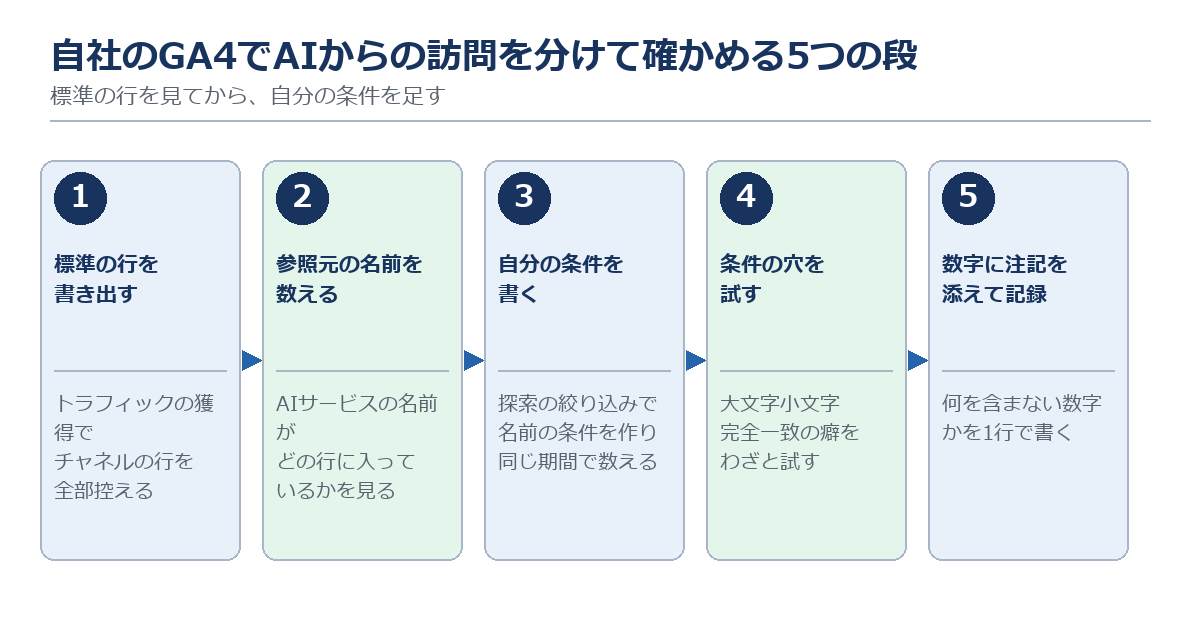
手順 — 5つの段で確かめる
手順は、標準の行から始めて、自分の条件へ進む。05章のチェックリストは、この順に並べている。
- 標準の行を書き出す。トラフィックの獲得で、チャネルの行を名前と数で全部控える。
- 参照元の名前を数える。探索で、参照元の上位を書き出し、AIサービスの名前が入っているかを見る。
- 自分の条件を書く。絞り込みで名前の条件を作り、同じ期間で数える。
- 条件の穴を試す。大文字小文字と、完全一致の癖を、わざと試す。
- 数字に注記を添えて記録する。何を含まない数字かを、1行で書く。
台帳に書く列
5段の結果は、表計算の1枚に書き出すと、次に開いた人が、何を確かめて何を決めたかを追える。列は、確かめた日、期間、範囲(セッションかユーザーか)、標準のAI Assistantの行の数、自分の条件の数、条件の書き方、差の理由、含まない訪問の説明、の8つで足りる。0の行にも「0」と書く。空欄のままだと、数えなかったのか、無かったのかが、あとから区別できない。
05 明日、担当サイトで確認できることチェックリスト
このリストの使い方
このリストは、担当サイトのGA4の画面を開いた状態で、上から順に進める。画面の名前は、表示の言語や時期で違うことがあるので、近い名前の項目で読み替える。チェックの状態は、ブラウザに保存され、サーバーには送られない。数を書く項目は、台帳(表計算でよい)に書き写す。探索を作る項目は、画面を触る前に、保存する名前に日付を入れておくと、あとで見分けやすい。
13項目
- GA4の「レポート」から「トラフィックの獲得」を開き、期間を直近28日にして、「セッションのデフォルトのチャネルグループ」の行を、名前と数で全部書き出す
- 書き出した行の中に「AI Assistant」の行があるかを、ある・無いで台帳に書き、ある場合は、その行の数を書く
- 左のメニューの「探索」を開き、空白の自由形式の探索を1つ作って、名前に今日の日付を入れて保存する
- 作った探索の行に「セッションの参照元」、値に「セッション」を置き、期間を手順1と同じ28日にして、上位20件の参照元を名前と数で書き出す
- 上位20件の中で、ChatGPT・Gemini・Claude・Copilot・Perplexity・Grokの名前に当たる行を数え、0なら0と書く
- 絞り込みの照合の種類の欄を開いて、選べる名前を全部書き写し、「正規表現に一致」のような名前があるか、ある・無いで書く
- 絞り込みに「セッションの参照元」の条件を足し、「含む」の照合で小文字の「chatgpt」を入れて、セッションの数を書く
- 同じ絞り込みの照合を「完全一致」に変えて、同じ語を入れ、数を書き、手順7の数との差を台帳に書く
- 手順7の語を、大文字を混ぜた「ChatGPT」に変えて数え直し、数が変わるかを、変わる・同じで書く
- 探索の行に「セッションのデフォルトのチャネルグループ」を置いて、各行の数と合計を書き、「ダイレクト」の行の数を、合計で割って、割合を台帳に書く
- 管理画面の「データ表示」の「チャネルグループ」を開き、カスタムのチャネルグループの数を数え、0なら0と書く
- カスタムのチャネルグループがある場合は、AIを分ける条件を台帳に書き写し、手順5で見つけた名前が漏れていないかを、1つずつ見て、漏れの数を書く
- 報告に載せる数字ごとに、「何を含まない数字か」を1行で書き添える書式を作り、サンプルを1つ保存して、次に見直す日を台帳に書く
06 代替・他の選択肢 — 数字は1つの場所で決めず、同じ期間の3つを並べる
AIからの訪問を数える5つの方法を並べる
AIサービスからの訪問を数える方法は、GA4の中だけではない。表は、公式のページの説明と、サーバーの記録の性質から、筆者が整理したものである。どれを選ぶかは、担当サイトの事情と、報告を読む人が何を知りたいかで決まる。
| 方法 | できること | 注意すること |
|---|---|---|
| 標準の「AI Assistant」の行 | 画面を開くだけで、決まった一覧に当たる訪問の数が見える | AI OverviewsとAI Modeは入らない。一覧の全体は公式に書かれていない |
| 探索の絞り込み | 参照元の名前の条件を自分で書いて、表にできる | 名前の書き方で数が変わる。標本や、少ない数が出ない場合の影響を受けうる |
| 探索のセグメント | 条件に合う訪問を、単位ごとに取り出し、別の表と比べられる | 1つの探索に10まで、同時に4つまで。単位(ユーザー・セッション・イベント)を取り違えない |
| カスタムのチャネルグループ | 標準のレポート全体に、自分の箱を足せる。さかのぼって適用できる | 編集者以上の権限が要る。AIサービスの名前が増えたら、式の見直しが要る |
| アクセスログの参照元の欄 | GA4を通らない取得も含めて、行として数えられる | 人の訪問と自動の取得が混ざる。数え方は別の記事で書いた |
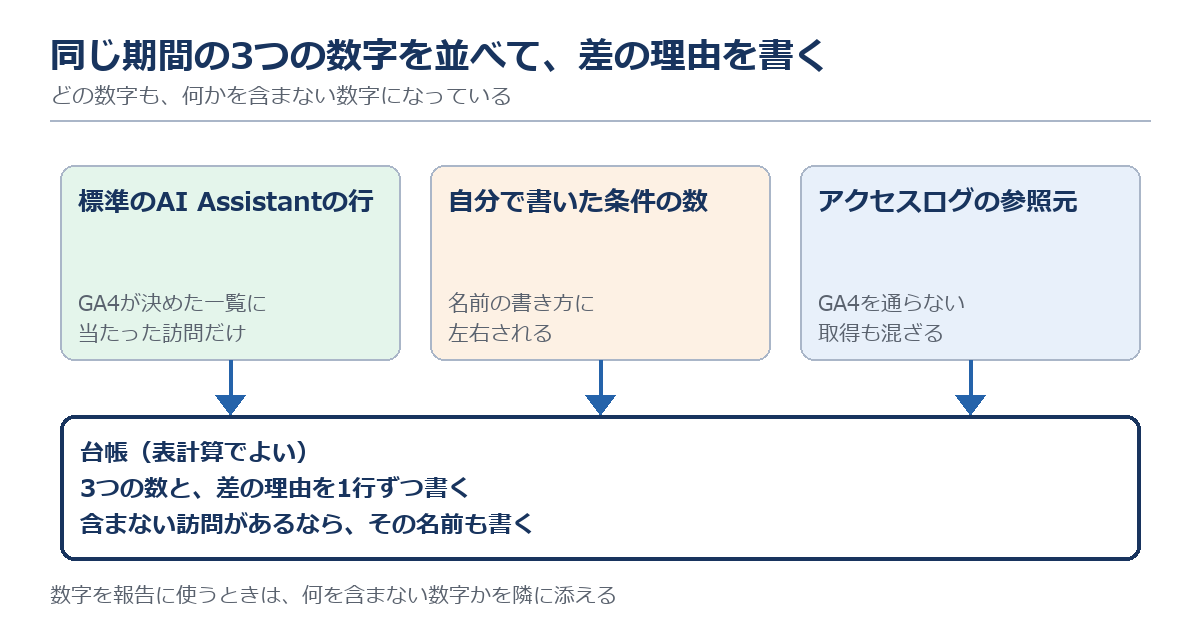
3つの数字を、同じ期間で並べる
1つの方法の数字だけを報告に使うと、その方法の穴が、そのまま報告の穴になる。標準の行、自分の条件、アクセスログの3つを、同じ期間で並べて、差の理由を1行ずつ書く。差が出るのは、間違いではなく、数えているものが違うからである。標準の行は一覧に当たった訪問だけ、自分の条件は名前の書き方しだい、アクセスログはGA4を通らない取得も混ざる。理由が書けない差があるときは、その差が出た行を、もう一度開いて、名前を見る。
数字の隣に添える1行
報告の数字に、「AI経由の訪問は◯件」とだけ書くと、読む人は、AI OverviewsとAI Modeを含む、全部の数だと受け取ることがある。標準の行は、定義のページが、それらを除くと書いている。数字の隣に、「標準のAI Assistantの行。AI OverviewsとAI Modeを含まず、参照元が届かない訪問も含まない」のような1行を添える。同じ言い方を、毎回の報告で使うと、読む人が、数字の意味を覚えられる。
注意
自分で書いた条件の数字を、「標準の行より正しい」と書かないこと。条件を書いたのは自分で、名前の書き方が漏れていれば、数字は小さくなる。どちらが正しいかではなく、どちらも何かを含まない数字として、並べて見せる。
確かめる道具
AIの訪問を分けたあと、着地したページが検索に登録されているかを見たいときは、当サイトの無料ツールに、Search Consoleの「表.csv」を読み込んで、登録されなかった理由ごとに詳しく見るものがある。🔧 【SEO】Google Search Console お助け。もうちょっと詳しく知りたいよツール — Search Consoleのエクスポートを読み込んで詳しく見るである。AIから多く着いたページの設定を、ページの外から診断したいときは、🔧 【SEO/UX】WEBサイト総合分析・レポートツール — titleやmeta descriptionなどの設定状況を診断するが使える。どちらも、GA4の数字そのものを作る道具ではなく、着地したページの側を確かめる道具である。
07 当サイトで確かめたこと — 当サイトはGA4のタグを1つ入れていて、画面の中身はまだ見ていない
2026年11月11日に外から見えたこと
2026年11月11日に、当サイトのトップページ、この解説記事の1本、AI Ronのブログの一覧の3ページを、外から取得して、ページのソースを読んだ。3ページとも、GA4のタグを読み込む記述(gtag.js)が1つ、設定の記述が1つで、タグマネージャーのコンテナを読み込む記述は0だった。ページのソースにあるリンクで、utm_sourceという印が付いたものは0本で、外へ出るリンクに、自分で印を付ける運用は、していなかった。
応答の見出しには、リファラーポリシーが入っていて、値は strict-origin-when-cross-origin だった。これは、MDNが書く既定の値と同じである。当サイトから外へ移るときに送るリファラーの扱いであり、当サイトに着く訪問のリファラーを決めるのは、送る側のサービスの設定である。この3ページの確認で、AIサービスから当サイトへ着く訪問に、リファラーが届いているかは、確かめられない。
いま確かめていないこと
当サイトのGA4の画面は、この記事を書いた時点で、筆者は開いていない。標準の「AI Assistant」の行があるか、探索で参照元の名前がどう並ぶか、カスタムのチャネルグループが作ってあるかは、まだ確かめていない。05章の1番目から5番目の項目を、当サイトのGA4で行ったあと、日付をつけて、この章の末尾に追記する。画面を開けるのは、権限を持つ運営者の側なので、追記は、画面を見られたあとになる。
実務のヒント
タグが1つ入っていることと、数字が正しく分かれることは、別のことである。外から取れるのは、タグの数までで、どの訪問がどの箱に入るかは、画面の中でしか分からない。画面を見る前に、報告に数字を書かないほうが、あとで直す手間が減る。
08 このテーマは、ここまで — 標準の行の読み方から、自分で条件を書く手順へ
これまでの記事
- 標準の「AI Assistant」の定義と、リファラーが届かない訪問の行き先は、「GA4の標準のチャネルに「AI Assistant」が加わった」で書いた。2026年11月時点の整理である。
- GA4の標準のレポートに検索語の欄が見つからず、検索クエリはSearch Consoleと連携したレポートに現れることは、「GA4の標準のレポートには自然検索の検索語の欄が見つからず、検索クエリはSearch Consoleと連携したレポートに現れる」で書いた。
- AI Overviewsの下端から追いかけの質問を入れてAI Modeへ進める導線と、Search Consoleでの数え方は、「AI Overviewsの下端から追いかけの質問を入れると、AI Modeへ進める」で書いた。
当サイトのブログとの対応
- LCRS は 10.7%、GA4 referrer は 0 — AIの回答に出る引用の割合と、GA4の参照元が0だった記録。
- AIに表示された回数を知っているか — Search Console・GA4・Bingの3つで測るときの、現在地の整理。
- 「AIからの流入60件」を数え直したら、60件ともAIが自分の名前を名乗った文字列だった — 「AIからの流入」と数えたものの中身を、ログで確かめ直した記録。
- AIは331回来たと書いた。実際は11,024回だった — 見ていたログが一部だけだったと分かった記録で、数字の範囲を書く理由に近い。
- 外部から来た人は19人だけだった — アクセスログの参照元の大半が、自分のサイトからの移動だった記録。
今回の記事の位置
これまでの記事は、標準の行の定義と、検索語の見え方を扱った。今回は、標準の行の外側で、自分で条件を書く場所を並べて、名前の書き方で数字が変わることと、数字の隣に何を添えるかを、手順にした。読んだ範囲では、標準の行と自分の条件の優劣より、3つの数字を同じ期間で並べて、差の理由を書くほうが、あとから説明しやすい、というのが筆者の読みである。
2026年11月11日 — この記事の確認日
ヘルプのページには、探索の概要・自由形式の探索・セグメント・正規表現の説明とも、更新日の表示は見当たらず、リリースノートの日付は2026年5月13日だった。探索の絞り込みで正規表現が使えるかは、読んだ範囲では確かめられなかった。次に読み直す日は、月に1回を目安にする。
現在の貴方のIPアドレス
このサイトで書いている人