WEBサイト
GA4の標準のレポートには自然検索の検索語の欄が見つからず、検索クエリはSearch Consoleと連携したレポートに現れる。少ない検索語はSearch Consoleに出ず、連携のレポートも同じデータを使うので同じと読める ── 自社の連携と見え方を確かめる13項目(2026年10月時点)
GA4の標準のレポートには自然検索の検索語の欄が見つからず、検索クエリはSearch Consoleと連携したレポートに現れる。少ない検索語はSearch Consoleに出ず、連携のレポートも同じデータを使うので同じと読める ── 自社の連携と見え方を確かめる13項目(2026年10月時点)
目次
- 01 何が書かれているか — GA4の標準のレポートには自然検索の検索語の欄が見つからず、検索クエリはSearch Consoleと連携したレポートに現れる。少ない検索語はSearch Consoleに出ず、連携のレポートも同じデータを使うので、同じと読める
- 02 なぜ・背景 — 検索語が送られなくなった日から、GA4の欄は空のまま続いている
- 03 この記事に出てくる用語
- 04 型別 — 適用範囲・公式が書いていないこと・確かめる順番
- 05 明日、自社のサイトで確認できることチェックリスト
- 06 代替・他の選択肢 — 検索クエリを取る道具の使い分け
- 07 当サイトの例 — GA4のタグは6ページで同じ形、連携の中は画面でしか確かめられない
- 08 このテーマは、ここまで
- 09 この記事のまとめ
01 何が書かれているか — GA4の標準のレポートには自然検索の検索語の欄が見つからず、検索クエリはSearch Consoleと連携したレポートに現れる。少ない検索語はSearch Consoleに出ず、連携のレポートも同じデータを使うので、同じと読める
引用について
この記事の「" "」で囲んだ英語の文は、公式の資料からの引用で、日本語訳は記事の筆者が付けたものである。原文は各出典のページで確認できる。各ページは2026年10月17日に開いて確かめた。画面の名前は、GA4のヘルプの日本語版の表記に合わせた。
GA4のヘルプが書く、連携でできること
Google アナリティクス(GA4)と、Search Console(検索結果での自社サイトの状態を見るGoogleの無料の道具)をつなぐと、検索の話がGA4の画面で見られるようになる。GA4のヘルプ「Connect Search Console to Google Analytics」(訳: Search ConsoleをGoogle アナリティクスに接続する)は、冒頭でこう書く。
"The integration with Search Console lets you analyze organic search related to your site."
(訳: Search Consoleとの統合により、自社のサイトに関わる自然検索を分析できる。)
「自然検索」は、広告ではない、ふつうの検索結果のことである。ヘルプは、連携すると、自社のGA4のプロパティに次の2つのレポートが加わる、と書く。日本語版では「Google オーガニック検索クエリ」と「Google オーガニック検索トラフィック」である。
2つのレポートの役割
"Google Organic Search Queries: Displays search queries and associated Search Console metrics for the linked Search Console property."
(訳: Google オーガニック検索クエリ: リンクしたSearch Consoleのプロパティについて、検索クエリと、関連するSearch Consoleの指標を表示する。)
もう一方の「Google オーガニック検索トラフィック」は、ランディングページ(訪問が最初に着いたページ)と、Search ConsoleとGA4の両方の指標を並べる。検索クエリそのものが見えるのは、前者の「Google オーガニック検索クエリ」だけである。しかも、このレポートの詳しい見方には制限がある。
"You can drill deeper into the data by Search Console dimensions (but not by Analytics dimensions)."
(訳: Search Consoleのディメンションで、データを深く掘り下げられる(Analyticsのディメンションでは掘り下げられない)。)
つまり、検索クエリごとに「どのGA4の行動をしたか」を分けて見ることは、このレポートではできない。
見える期間と、組み合わせの制限
ヘルプは、ほかにも次のことを書いている。
- 保存期間は、Search Consoleの側で過去16か月で、GA4のレポートも最大16か月分になる
- データは、Search Consoleに集まってから48時間後に、GA4でも使える
- Search Consoleの指標と組み合わせられるGA4のディメンションは、ランディングページ・デバイス・国の3つだけである
- 期間のグラフ(時系列のグラフ)には、今のところ対応していない
最後の点について、ヘルプは「Search Console のレポートのコレクションはデフォルトで非公開」とも書く(日本語版の表記)。英語版では次の1文である。
"The Search Console collection of reports is unpublished by default."
(訳: Search Consoleのレポートのコレクションは、初期状態では公開されていない。)
連携しても、左のメニューの「ライブラリ」からコレクションを公開しないと、レポートが見えない。連携したのに見えない、という場面の多くは、ここにある。
Search Console自身が書く、見えない検索語
連携が済んでも、検索語がすべて見えるわけではない。Search Consoleのヘルプ「About Search Console data」(訳: Search Consoleのデータについて)は、次のように書いている。
"To protect user privacy, the Performance report doesn't show all data."
(訳: 利用者のプライバシーを守るために、パフォーマンスレポートはすべてのデータを表示しない。)
同じページは、ごく少ない回数しか検索されなかったクエリや、個人情報・機微な情報を含むクエリは、追跡しないことがある、とも書く。また、表の行数にも上限がある。
"Our tables can show a maximum of 1,000 rows, so some rows might be omitted."
(訳: 表に出せる行は最大1,000行なので、省かれる行がある。)
Search Consoleに出る検索クエリは「見えるものだけ」で、GA4の連携のレポートも、そのデータを使うので、同じ制限を受けると読める。見えない部分を、GA4の側から取り戻す方法は、確かめた範囲では見つからなかった。
02 なぜ・背景 — 検索語が送られなくなった日から、GA4の欄は空のまま続いている
2011年10月18日 — Googleの発表
Googleの公式ブログ「Making search more secure」(訳: 検索をより安全にする)は、2011年10月18日付けである。ログインしているときの検索を暗号化する変更を知らせ、サイトの運営者への影響を、次のように書いている。
"When you search from https://www.google.com, websites you visit from our organic search listings will still know that you came from Google, but won't receive information about each individual query."
(訳: https://www.google.comで検索するとき、自然検索の結果から訪れたサイトは、Googleから来たことは分かるが、個々の検索クエリの情報は受け取れない。)
同じ段落は、サイトの運営者が、過去30日の各日の上位1,000件の検索クエリを、集計した一覧としてGoogleウェブマスターツールから受け取れる、と続ける。今のSearch Consoleの前の名前の道具である(名前が変わった日付は、この記事では確かめていない)。検索語は、サイトの側のアクセス解析には届かず、Google側の道具だけで見る仕組みに変わった。
「(not provided)」という名前
この変更のあと、アクセス解析のレポートに「(not provided)」と表示される行が広まった。ただし、この文字列そのものは、上の公式ブログの本文には出てこない(本文を開いて語を探した)。解析ツールの側で検索語を受け取れなかった訪問に、この名前が付いた、という経緯は、この記事では公式の文書で確かめていない。確かめていない年は、書かない。
GA4にある「キーワード」の名前の欄
GA4の「Analytics dimensions and metrics」(訳: アナリティクスのディメンションと指標)の一覧に、検索の語を示す名前の欄がいくつかある。ところが、どれも自然検索の検索クエリではない。
- 「Search term」は、自社のサイトの中の検索で使われた語(search_termパラメータで送る)
- 「Google Ads query」や「Google Ads keyword text」は、広告の検索クエリとキーワード
- 「Session manual term」は、広告のURLに付けたutm_termの値
広告のキーワードの欄について、一覧は次のように書く。
"This dimension is populated automatically when you link Google Ads and Analytics."
(訳: このディメンションは、Google広告とアナリティクスをリンクしたとき、自動で入る。)
一覧の「Search Console」の区分には、指標が4つ(クリック数・表示回数・クリック率・平均掲載順位)あり、検索クエリを示す欄は、確かめた範囲では見つからなかった。確かめた語は「query」「organic」「Search Console」で、日は2026年10月17日である。
数字は、そもそも一致しない
連携しても、GA4の数字とSearch Consoleの数字は合わない。Search Consoleのヘルプは、こう書いている。
"The data displayed in Search Console may differ from the data displayed in other tools, such as Google Analytics."
(訳: Search Consoleに表示されるデータは、Google アナリティクスなど、ほかの道具に表示されるデータと違うことがある。)
理由として、同じページは、重複やロボットの訪問を取り除く処理、JavaScriptを有効にした利用者の分しか数えない道具があること、日付の区切りが違うことなどを挙げる。日付の区切りは、パフォーマンスレポートがカリフォルニアの現地時間で数える、と書かれている。
03 この記事に出てくる用語
「(not provided)」「(not set)」「(data not available)」
用語
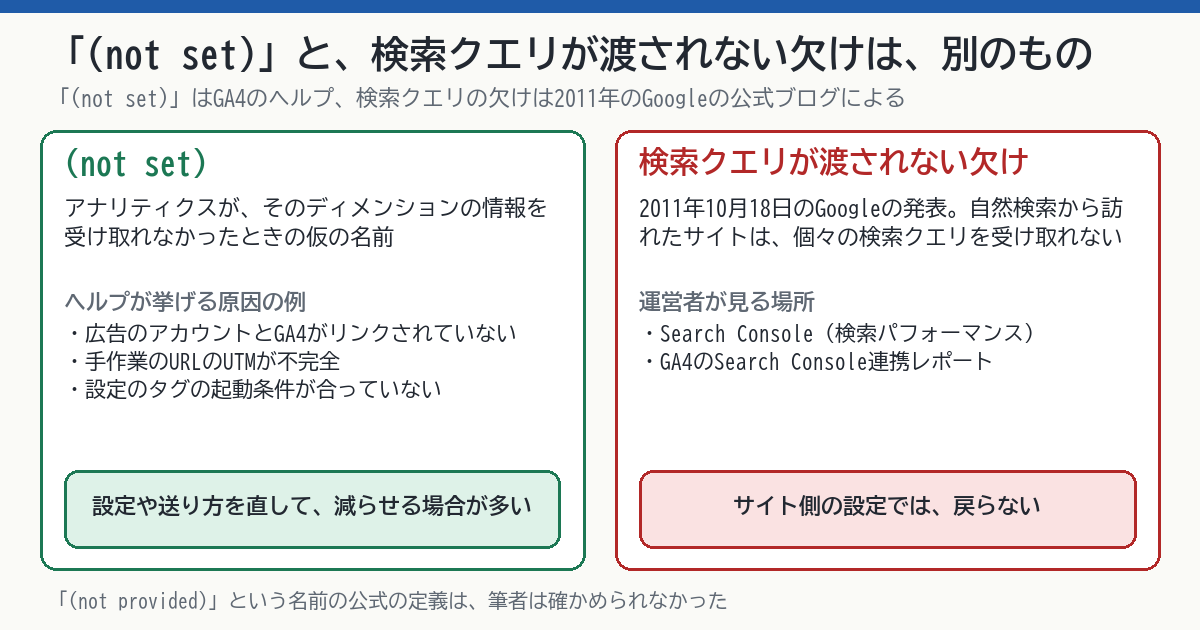
(not provided)—検索クエリがアクセス解析に渡されなかった訪問を表す、解析ツールでの表示として広まった名前。公式の文書での定義は、この記事では確かめていない。(not set)—アナリティクスが、そのディメンションの情報を受け取れなかったときに使う、代わりの名前。GA4のヘルプが説明している。
GA4のヘルプ「What the value (not set) means in your reports」(訳: レポートで「(not set)」という値が意味すること)は、こう書く。
"(not set) is a placeholder name that Analytics uses when it hasn't received any information for a dimension."
(訳: 「(not set)」は、あるディメンションについて、アナリティクスが何の情報も受け取っていないときに使う、仮の名前である。)
同じヘルプは、関連する値として「(data not available)」を挙げ、こちらは、通常、減らすための対処ができない値だと書く。(not set)は、設定や送り方を直して減らせる場合が多い値で、検索クエリが渡されないことによる欠けは、サイト側の設定では戻らない。この2つを同じものとして読まない。
クエリ・クリック・セッション
用語
クエリ—検索した人が入力した語。クリック—Googleの検索結果で、自社のサイトのリンクが押された数(Search Consoleの数え方)。セッション—GA4の中での1回の訪問のまとまり(GA4の数え方)。
クリックとセッションは、数えている場所が違う。検索結果で押された数と、サイトに着いてタグが動いた数は、同じにならない。05章の11番目で、差を割合にして書き留める。
プロパティとウェブデータストリーム
用語
プロパティとウェブデータストリーム—Search Consoleでは、サイトの単位を「プロパティ」と呼ぶ。GA4では、ウェブサイトのデータの入口を「ウェブデータストリーム」と呼ぶ。連携は、この2つを1対1で結ぶ。
ヘルプは、ウェブデータストリームは1つのSearch Consoleプロパティにしかリンクできず、Search Consoleのプロパティも1つのウェブデータストリームにしかリンクできない、と書く。サイトが複数のドメインにまたがるときは、どのデータストリームとどのプロパティを結んでいるかを、先に書き出しておく。
コレクションとライブラリ
GA4の「コレクション」は、レポートをまとめた束である。Search Consoleのコレクションは、初期状態では非公開で、左のメニューの「ライブラリ」から公開する。
04 型別 — 適用範囲・公式が書いていないこと・確かめる順番
🅰 適用範囲 — 検索クエリを見たいなら、まずSearch Consoleである
連携のヘルプの前提は、GA4の編集者の役割を持ち、Search Consoleのプロパティの確認済み所有者であることである。Search Consoleにサイトを登録していないと、GA4からは検索クエリを一切見られない。連携は、Search Consoleの代わりではなく、Search Consoleのデータを、GA4の画面でも見られるようにするものである。
🅱 公式が書いていないこと
- 見えない検索語が、全体のどのくらいの割合か。Search Consoleのヘルプは、少ないクエリを省くと書くが、割合は書いていない
- GA4の数字とSearch Consoleの数字が、どのくらいずれるのが普通か。理由は挙げるが、範囲は書いていない
- 「(not provided)」という名前を公式がいつ・どのように定めたか。この記事では確かめられなかった
3つめを含め、自分のサイトで何割が見えているかは、自分の数字で見るしかない。05章の8番目と9番目が、その確認である。
🅲 手順 — 確かめる5段
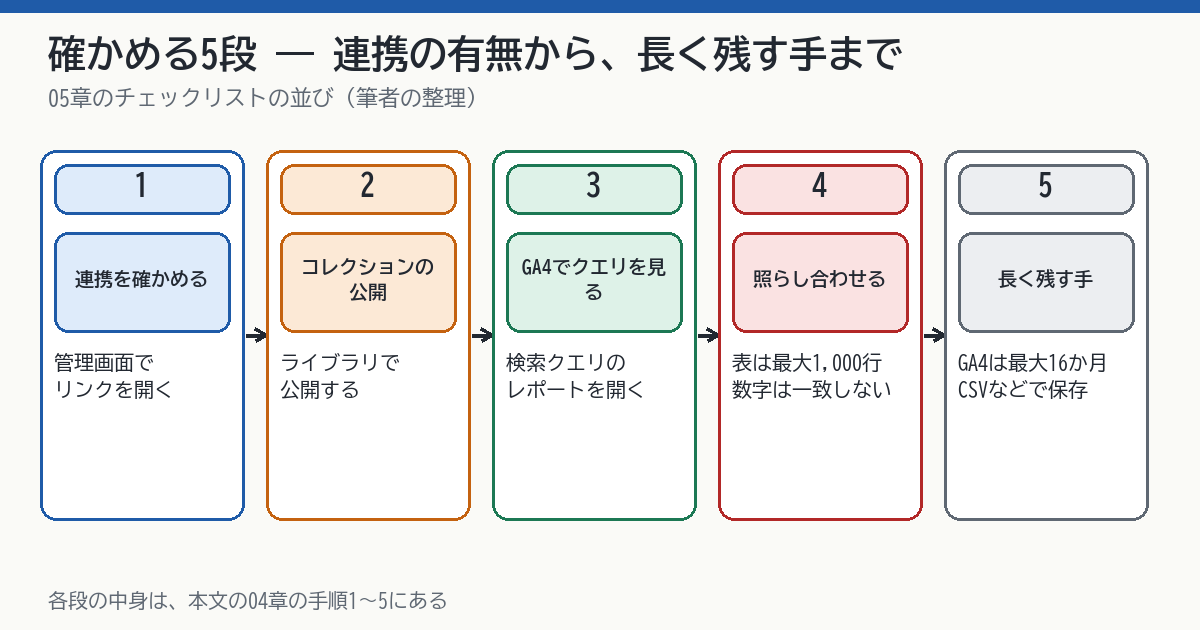
手順は、「連携を確かめる」「コレクションを出す」「GA4でクエリを見る」「Search Consoleと照らす」「長く残す手を決める」の5段である。05章のチェックリストは、この順番に並べてある。
手順1 — 連携の有無と、結んでいる相手を確かめる
GA4の[管理]の[サービス間のリンク設定]にある[Search Console とのリンク]を開き、リンクが何件あるかを書き留める。リンクしているプロパティが、今のサイトのURL(httpsか、wwwがあるか)と同じかも見る。違うURLのプロパティとつながっていると、見えるはずのデータが見えない。
手順2 — コレクションを公開する
左のメニューの[ライブラリ]を開き、Search Consoleのコレクションが公開済みかを確かめる。非公開なら公開する。ヘルプは、Search Consoleのデータは、Search Consoleに集まってから48時間後にGA4でも使える、と書いている。直近の日が空でも、この遅れのせいかもしれない。
手順3 — 「Google オーガニック検索クエリ」を開く
期間を決め、上位のクエリと、クリック・表示回数の値を書き留める。このレポートで見られるのは、クエリ・クリック・表示回数・クリック率・平均掲載順位である。GA4の行動(購入や問い合わせ)をクエリごとに分けることは、できない。
手順4 — Search Consoleの検索パフォーマンスと照らす
同じ期間のSearch Consoleの検索パフォーマンスレポートを開き、クエリ別のクリックの値を、GA4の値と並べる。合わないこと自体は、公式も認めている。確かめるのは、大きく食い違っていないかである。表を最後まで見て、行数が1,000に達しているかも数える。Search Consoleの数字そのものが、過去に過大に表示されていた件は、Search Consoleに重大エラー、インプレッションが約1年間も過大表示 ── 自社の数字を確かめ直す方法を確認する(2026年8月時点)で扱った。
手順5 — 長く残す手を決める
連携で見られる期間は16か月までである。それより前の検索クエリを見たいなら、保存の手を決める。書き留めるときは、日付と値を一緒に残す。
実務のヒント
GA4の「検索キーワード」の欄が空だと気づいたとき、先に直すのはGA4の設定ではなく、自分が見ようとしている欄が、そもそも検索クエリの欄かである。サイト内の検索の語や、広告のキーワードの欄を見て「空だ」と判断していないかを確かめる。
05 明日、自社のサイトで確認できることチェックリスト
以下は、自社のサイトで、検索キーワードがどこまで見えているかを確かめる項目である。1〜5番目は連携の有無と画面の準備、6〜7番目はGA4の2つのレポート、8〜11番目はSearch Consoleとの照らし合わせ、12〜13番目は広告の欄と、長く残す手の確認である。チェックの状態はブラウザに保存され、サーバーには送られない。
- GA4の[管理]の[サービス間のリンク設定]から[Search Console とのリンク]を開き、リンクが1件以上あるかを書き留める
- リンクがあれば、リンクしているSearch Consoleのプロパティ名と、ウェブデータストリームの名前を書き留める
- リンク先のプロパティのURLが、今のサイトのURL(httpsか・wwwの有無)と同じかを、2つの画面を並べて確認する
- 自分の役割が、GA4で編集者以上か、Search Consoleで確認済み所有者かを確認し、足りないときは担当者の名前を書き留める
- 左のメニューの[ライブラリ]を開き、Search Consoleのコレクションが公開されているか確認し、非公開なら公開する
- 「Google オーガニック検索クエリ」を開き、期間を直近28日にして、上位10件のクエリと、クリック・表示回数の値を書き留める
- 「Google オーガニック検索トラフィック」を開き、ランディングページの上位10件を、国とデバイスで分けて1画面ずつ保存する
- 同じ期間のSearch Consoleの検索パフォーマンスレポートで、クエリ別の上位10件のクリックの値と、期間全体のクリックの合計を書き出し、6番目の値と並べて差を書く
- Search Consoleのクエリの表を最後までスクロールし、行数が1,000に達しているかを数えて書き留める
- GA4の標準レポートで、セッションの参照元・メディアがgoogle / organicのセッション数を、期間を揃えて書き留める
- 8番目のクリックの合計と、10番目のセッション数の差を割合で書き出し、一致しない理由を3つ並べる
- 広告やUTMを使っているなら、「Session manual term」を開き、値が入っているか、(not set)かを確認する
- 長く残したい検索クエリがあるかを決め、あるなら、CSVを今日1回保存する日か、エクスポートの設定を始める日を、カレンダーに入れる
06 代替・他の選択肢 — 検索クエリを取る道具の使い分け
道具ごとに、取れる範囲が違う
検索クエリを見る方法は、GA4の連携のほかにもある。公式の文書に書かれていることを、表に並べる。
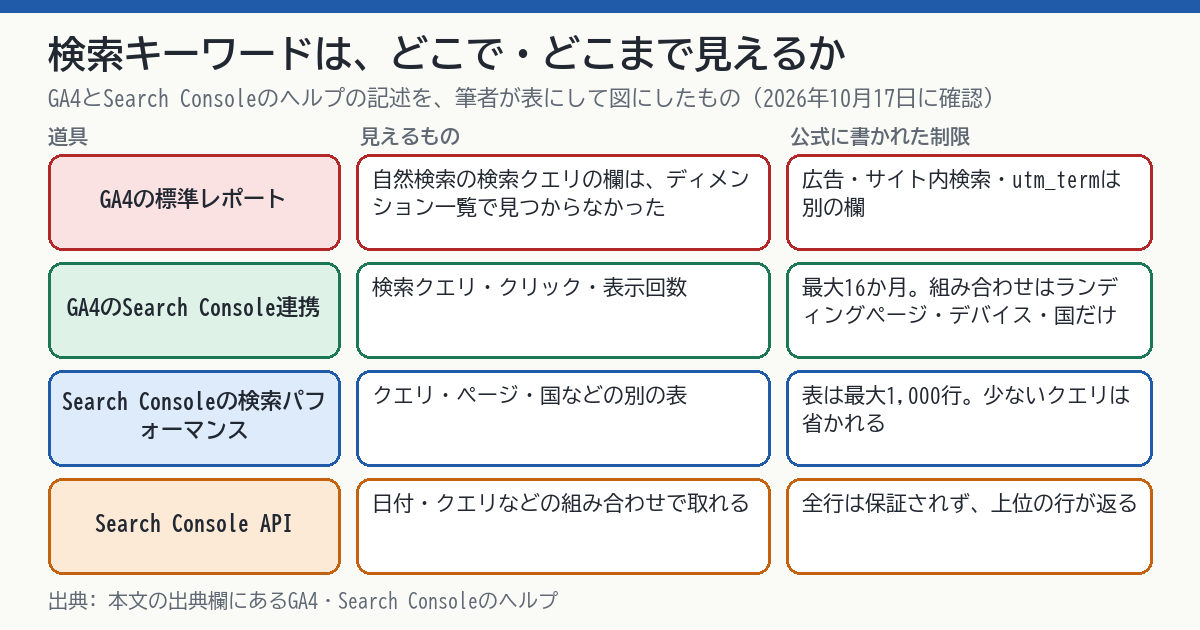
| 道具 | 何が見えるか | 公式の文書に書かれた制限 |
|---|---|---|
| GA4の標準レポート | 自然検索の検索クエリの欄は、一覧で見つからなかった | 広告のクエリ・サイト内検索の語・utm_termは別の欄 |
| GA4のSearch Console連携 | 検索クエリとクリック・表示回数 | 最大16か月。組み合わせられるのはランディングページ・デバイス・国だけ |
| Search Consoleの検索パフォーマンス | クエリ・ページ・国などの別の表 | 表は最大1,000行。少ないクエリは省かれる |
| Search Console API | 日付・クエリなどの組み合わせで取れる | 全行は保証されず、上位の行が返る |
| 一括エクスポート(BigQuery) | 設定した日以降のデータを、BigQueryに定期的に出す | 設定の前のデータは、APIかレポートで見る。保存と問い合わせに費用がかかりうる |
Search Console APIのページは、次のように書いている。
"The API is bounded by internal limitations of Search Console and does not guarantee to return all data rows but rather top ones."
(訳: このAPIはSearch Consoleの内部の制限に縛られ、すべてのデータ行を返すとは保証せず、上位の行を返す。)
一括エクスポートのヘルプは、設定の前のデータについて、こう書く。
"If you want to see historical data that precedes your initial setup, use the Search Console API or the reports."
(訳: 最初の設定より前の過去のデータを見たいなら、Search Console APIか、レポートを使う。)
つまり、長く残したいなら、使い始める日が早いほど得である。後から遡って足せない。
当サイトの無料ツールとの使い分け
当サイトにも、Search Consoleの出力を使う無料のツールがある。🔧 未登録URLのHTTPステータスとリンク元をまとめて調べるツール — Search Consoleの未登録URLの一覧(CSV)を読み込ませるは、「ページのインデックス登録」で未登録になったURLの一覧(表のCSV)を読み込ませると、サイトを巡回して、各URLのHTTPステータス(転送を追った最後の値)と、サイト内のどのページから・どんなリンクの文字でリンクされているか(リンク元)をまとめて調べる。検索クエリを分析するものではない。ただし、エクスポートの画面の使い方を知る入口になる。
検索結果から着いたページの状態は、🔧 サイト総合分析・レポートのツール — タイトル・説明文・見出しなどを一括で調べるで確かめられる。06章の表で上位に出たランディングページの、タイトルと説明文を見るときに使える。
他の記事で扱ったこと
GA4のデータの入口の確認はGA4のホスト名フィルタに「許可リスト」ができた ── 自社のドメイン以外から届くデータを数えて確認する13項目(2026年10月時点)で、GA4の権限の確認はGoogleアナリティクスのユーザーグループがAPIで管理できるようになったが、まだAlphaの段階 ── 人の出入りのたびに権限を確認する13項目(2026年10月時点)で扱った。Googleの無料の道具の全体の使い分けは【2026年8月時点】Googleの無料SEOツール完全ガイド ── Search Console・PageSpeed Insights・Rich Results Testの使い分けと、明日から確認する12項目にある。この記事では繰り返さない。
注意
サイトの数字を、AIなどの別の道具に貼って解釈させるときは、見えていない検索語がある前提で渡す。表の行が最大1,000行なら、「上位だけ」の数字である。
07 当サイトの例 — GA4のタグは6ページで同じ形、連携の中は画面でしか確かめられない
2026年10月17日に、公開ページのソースを数えた
当サイトにはGA4のタグが入っている。05章の最初の項目は、GA4の管理画面を開く必要があるので、ここでは、外から確かめられる範囲だけをやった。トップ・解説記事の一覧・ブログの記事・無料ツール・運営会社・解説記事1本の6ページを取得し、HTMLのコメントの中を除いて、タグの記述を数えた。
| 数えたもの | 数えた範囲 | 結果 |
|---|---|---|
| gtag.jsの読み込み | 6ページのHTML本体 | 6ページとも1件 |
| gtagのconfig | 6ページのHTML本体 | 6ページとも1件 |
| 測定ID | 6ページのHTML本体 | 6ページとも同じ1種類 |
| Googleタグマネージャー・旧UAのID | 6ページのHTML本体 | 6ページとも0件 |
6ページとも同じ形で、タグが二重に入っているページは見つからなかった。この確認は、05章の13項目の外にある。13項目は、すべてGA4かSearch Consoleの画面で確かめる。
当サイトのSearch Consoleでの、「GA4 検索キーワード」
当サイトのSearch Consoleの2026年10月15日のエクスポートでは、「ga4 検索キーワード」というクエリは、表示が9回、平均掲載順位が88.6位だった。エクスポートに書かれた期間は、この記事では確かめていない。平均掲載順位は、検索結果の上位ではなかった。数字は、Search Consoleの数え方による。
確かめていないこと
次のことは確かめていない。
- 当サイトのGA4で、Search Consoleとのリンクが作られているか。管理画面でしか確かめられない
- リンクしているプロパティが、今のサイトのURLと同じか
- コレクションが公開されているか
- 見えない検索語が、当サイトの数字の何割にあたるか
実務のヒント
「確かめられていない」を、確かめた項目と一緒に書いておくと、あとで誰が画面を開けばよいかが分かる。管理画面でしか確かめられない項目は、確かめる日を決める。確かめたら、この章に日付つきで追記する。
08 このテーマは、ここまで
2011年10月18日 — 検索語が、サイトに届かなくなった
Googleの公式ブログ「Making search more secure」が、2011年10月18日付けで、ログイン中の検索の暗号化と、検索クエリがサイトに渡らなくなることを知らせた。同じ発表は、運営者が過去30日の各日の上位1,000件の検索クエリを、集計した一覧として受け取れると書く。
年を確かめられなかった項目
次の2つは、この記事では、公式の文書で日付を確かめられなかった。そのため、年を書かない。
- GA4にSearch Consoleとの連携のレポートが入った時期。GA4のヘルプのページに、公開日や更新日の表示がなかった
- 「(not provided)」という表示の名前が広まった時期。公式の文書での記述を確かめていない
Search Consoleのデータの保存期間
連携のヘルプは、Search Consoleが過去16か月のデータを保持する、と書く。これ以上前の検索クエリは、保存しておかなければ、あとから見られない。05章の13番目は、この点の確認である。
この記事の確認日
この記事の内容は、2026年10月17日に、GA4のヘルプ3ページ(連携・「(not set)」・ディメンションと指標)、Search Consoleのヘルプ3ページ(パフォーマンスレポート・データについて・一括エクスポート)、Search Console API、2011年のGoogleの公式ブログを開いて確かめた時点のものである。GA4の画面の名前は、日本語版のヘルプの表記に合わせた。画面の名前や、連携の説明が変わったときは、01章に追記する。
現在の貴方のIPアドレス
このサイトで書いている人