WEBサイト
GoogleアナリティクスのユーザーグループがAPIで管理できるようになったが、まだAlphaの段階 ── 人の出入りのたびに権限を確認する13項目(2026年10月時点)
GoogleアナリティクスのユーザーグループがAPIで管理できるようになったが、まだAlphaの段階 ── 人の出入りのたびに権限を確認する13項目(2026年10月時点)
目次
01 何が起きたか — Googleアナリティクスが、ユーザーグループを管理するAPIに対応した(2026年10月5日)
リリースノートの2026年10月5日の項目
Googleアナリティクスのヘルプには、新しくなった点を日付順に書いた「What's new in Google Analytics」(訳: Googleアナリティクスの新着情報)のページがある。2026年10月12日に開くと、先頭の項目は10月5日で、題は「User Groups Admin API」(訳: ユーザーグループ管理API)だった。内容の1文目は、次のとおりである。
"Google Analytics now supports a User Groups Admin API, allowing you to manage user group access to your Google Analytics properties and accounts at scale."
(訳: Googleアナリティクスが、ユーザーグループ管理APIに対応した。Googleアナリティクスのプロパティとアカウントへの、ユーザーグループの権限を、大規模に管理できる。)
この項目が書く機能は2つである。1つはグループそのものの管理で、作成、詳細の編集、固有の識別子を使った削除ができる。もう1つはグループの所属の管理で、次のように書かれている。
"Manage group membership: Add users to specific user groups, remove users from groups, and assign permission levels as either a Member or Owner."
(訳: グループの所属を管理する: 特定のユーザーグループにユーザーを加える、グループからユーザーを外す、権限の水準をメンバーかオーナーのどちらかに割り当てる。)
使うための条件も、同じ項目に1文で書かれている。
"To use these API features, User Admin or Org Admin permissions are required on the given organization."
(訳: これらのAPIの機能を使うには、対象の組織で、ユーザー管理者か組織の管理者の権限が必要である。)
項目の中の「Developer Changelog」の行き先は、別のAPIの変更履歴だった
リリースノートの項目の末尾には、「Developer Changelog」(訳: 開発者向けの変更履歴)へのリンクがある。このリンクの行き先を調べると、Google Analytics Admin APIではなく、Google Marketing Platform Admin API(訳: Googleマーケティングプラットフォーム管理API)の変更履歴だった。該当する項目の日付は、2026年9月18日である。10月5日の告知より、17日前に、メソッドが追加されていたことになる。この行き先の読み取りは、リンクのアドレスを見た筆者の確認である。
変更履歴の項目は、「新しいアクセス管理のメソッド」と題され、ユーザーグループ、グループの所属、組織の管理者の割り当ての3系統を挙げている。所属については、次のように書く。
"Use these methods to add, update and remove the users and user groups that belong to a user group, including each member's owner or member role."
(訳: これらのメソッドを使って、ユーザーグループに属するユーザーとユーザーグループを、加える、更新する、外す。各メンバーのオーナーまたはメンバーの役割も含む。)
そのAPIは「Alpha」と明記されている
同じ変更履歴のページの先頭には、次の注意書きがある。
"The Google Marketing Platform Admin API is in Alpha. Alpha is an unstable early preview stage."
(訳: Googleマーケティングプラットフォーム管理APIは、Alphaの段階にある。Alphaは、不安定な、初期の試験公開の段階である。)
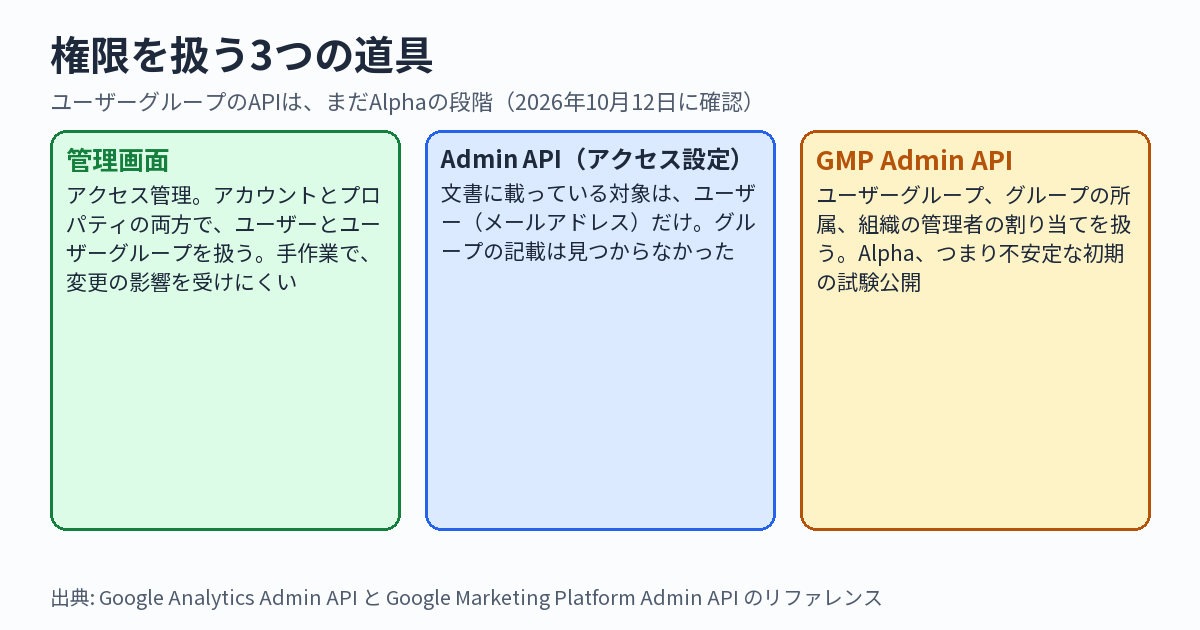
つまり、10月5日の告知で「対応した」と書かれたAPIは、まだ不安定な試験公開の段階にある。仕組みに組み込んで自動で運用する前に、人の目で権限を確かめる手順を持っておく価値がある。この記事は、その手順をまとめる。
02 なぜ・背景 — 権限は上から下へ流れ、人が抜けても自動では消えない
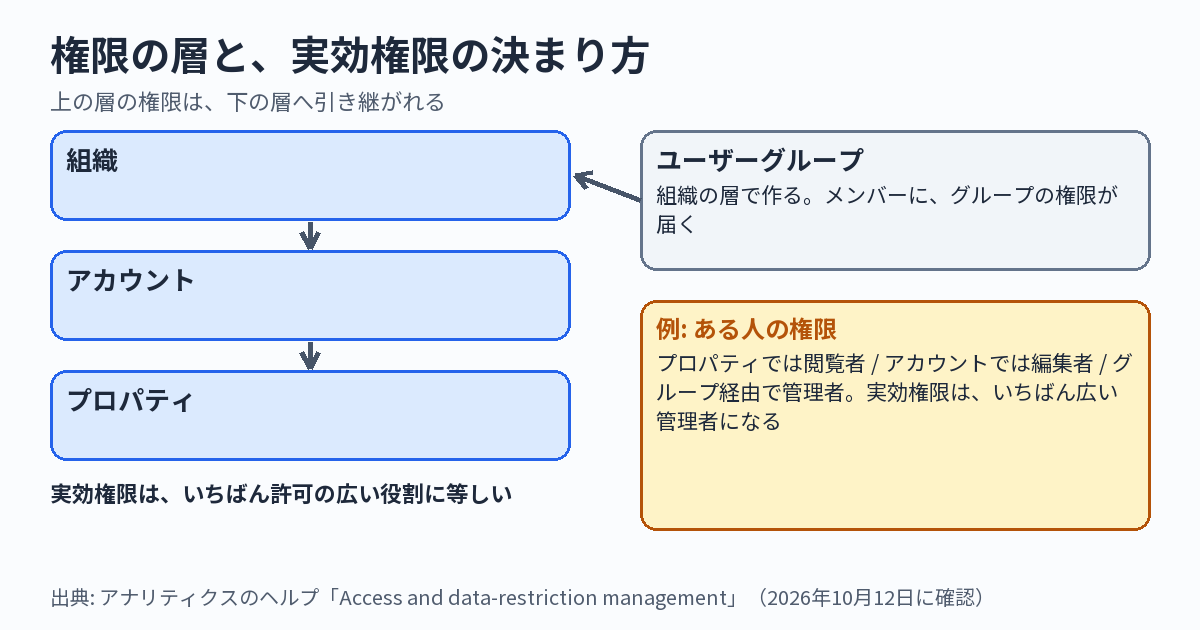
上位の権限は、下位で減らせない
Googleアナリティクスの権限は、アカウントの下にプロパティがある階層で動く。ヘルプは、上位で与えた権限が下位でどう効くかを、次のように書いている。
"You can give a user more permissions as you move down the account hierarchy, but you cannot give a user fewer permissions than you assigned at higher levels."
(訳: アカウントの階層を下りるにつれて、ユーザーに多くの権限を与えることはできるが、上位で与えた権限より少なくすることはできない。)
実効の権限は、いちばん広いものが残る、とも書かれている。
"A user's effective permissions equate to the most-permissive role for that resource."
(訳: ユーザーの実効の権限は、その対象で、いちばん許可の広い役割に等しい。)
この2つを合わせると、プロパティの画面で見たら「閲覧者」でも、アカウントの画面で「編集者」なら、実際は編集者になる。グループが加わると、確認する場所が増える。ヘルプは、実効の権限を「ほかの対象(組織、ユーザーグループ、そのプロパティを含むアカウントなど)から割り当てられた役割」と「その対象に直接割り当てた権限」の合計だ、と説明している。
管理者の権限が必要で、削除はアカウントの管理者だけ
ユーザーやグループの追加と変更には、アカウントかプロパティの管理者の役割(Administrator)が要る。削除については、条件が厳しい。
"To delete user accounts or user groups, you need to have the Administrator role at the account level."
(訳: ユーザーのアカウントやユーザーグループを削除するには、アカウントの階層で、管理者の役割を持っている必要がある。)
つまり、プロパティだけの管理者は、人を追加できても、削除できない。人が抜けたときに、削除できる人を、先に決めておく必要がある。
最後の管理者は、自分を削除できない
ヘルプは、管理者がいなくなる事故を防ぐ決まりも書いている。
"As a safety measure, if you are the last user who has the Administrator role, you cannot delete yourself."
(訳: 安全のための措置として、管理者の役割を持つ最後のユーザーである場合は、自分自身を削除できない。)
これは安全のための決まりだが、裏を返せば、管理者が1人だけだと、その人が抜けたあとの引き継ぎが難しくなる。管理者が誰もいなくなった場合の手続きは、別のページに書かれていて、サイトの所有を証明する作業が要る。人の出入りのたびに、管理者の人数を数える理由は、ここにある。
03 用語 — 組織・グループ・実効権限を、先に分けておく
ユーザーグループは、組織に属するアカウントで作る
ヘルプは、グループを作る条件を、1文で書いている。
"To create a user group, your Analytics account has to belong to an organization."
(訳: ユーザーグループを作るには、アナリティクスのアカウントが、組織に属している必要がある。)
組織に属していない場合は、最初のグループを作るときに、組織を作って結びつける手順が案内される、と続く。組織は、アカウントを含む上の層と読める。10月5日のAPIも、この組織の層で動く(リファレンスのリソース名が「organizations/」で始まる)。リリースノートの条件に、「対象の組織で」とあるのも、このためである。
グループの役割は、オーナーとメンバーの2つ
API側のリファレンスは、グループの中の役割を、2つに分けている。
"Owner role that can add and remove group members."
(訳: グループのメンバーを加えたり外したりできる、オーナーの役割。)
"Member role that receives all permissions assigned to the group."
(訳: グループに割り当てられた権限のすべてを受け取る、メンバーの役割。)
オーナーは、グループの人の出入りを決められる人である。権限そのものが広いとは限らないが、グループに誰が入るかを変えられるので、結果として、グループの権限を受け取る人を増やせる。これは筆者の整理である。
用語
実効権限は、ある人が、ある対象に対して、実際に持っている権限の合計を指す。直接割り当てた権限に加えて、上位の階層や、所属するグループから届く権限が入る。画面の1か所だけを見ても、実効権限は分からない。
画面で選べる役割は5つ、データの制限は2つ
画面の役割は、管理者(Administrator)、編集者(Editor)、マーケター(Marketer)、アナリスト(Analyst)、閲覧者(Viewer)の5つで、データの制限が「No Cost Metrics」(費用に関する指標を見せない)と「No Revenue Metrics」(収益に関する指標を見せない)の2つ、とヘルプは書く。管理者は、ユーザーを管理でき、自分自身を含めて、どの権限も与えられる。編集者は、プロパティの設定を変えられるが、ユーザーは管理できない。
出典
ここまでの引用は、アナリティクスのヘルプ(ユーザーとグループの追加・編集・削除、アクセスとデータ制限の管理)と、Google Marketing Platform Admin APIのリファレンスから取った。どの文書も、2026年10月12日に開いて、本文を1文字ずつ照らした。
04 型別 — 権限の棚卸しを、画面・履歴・アクセスの3方向から確かめる
🅰 適用範囲 — アナリティクスを複数人で使う全部のサイトが対象
ユーザーグループのAPIを使わなくても、人の出入りのたびに権限を確かめる作業は、複数人で計測を使うサイトの全部に関わる。確かめる材料は、4つの場所にある。
| 場所 | 確かめられること | 必要な権限 |
|---|---|---|
| アクセス管理の画面 | アカウントとプロパティの、ユーザーとグループの一覧と、役割 | 管理者の役割 |
| 変更履歴 | 過去2年の変更。いつ、誰が、何を変えたか | 編集者の役割 |
| データアクセスのレポート | 誰がレポートのデータを読んだか(メールアドレス)は、すべてのプロパティ。読んだ回数などは360のプロパティだけ。最長2年 | 管理者 |
| Admin APIの一覧 | アカウントかプロパティの、アクセス設定の一覧 | 文書の確認が必要 |
変更履歴については、ヘルプが次のように書く。
"Change history provides a record of changes made to an account over the last 2 years."
(訳: 変更履歴は、アカウントに対して行われた変更の記録を、過去2年にわたって提供する。)
表の4行目は、権限の欄を「文書の確認が必要」とした。Admin APIの文書には、必要な権限の全部が、1か所にまとまって書かれていなかったためである。
🅱 この記事が確かめていないこと
注意
この記事は、ユーザーグループのAPIを実際に呼んでいない。権限の画面や、自社のアカウントの設定も、記事を書く目的では開いていない。書いたのは、公式の文書とヘルプの文を読み解いた内容である。APIはAlphaの段階なので、名前や動きが、予告なく変わる可能性がある。使う前に、公式の変更履歴を開き直してほしい。
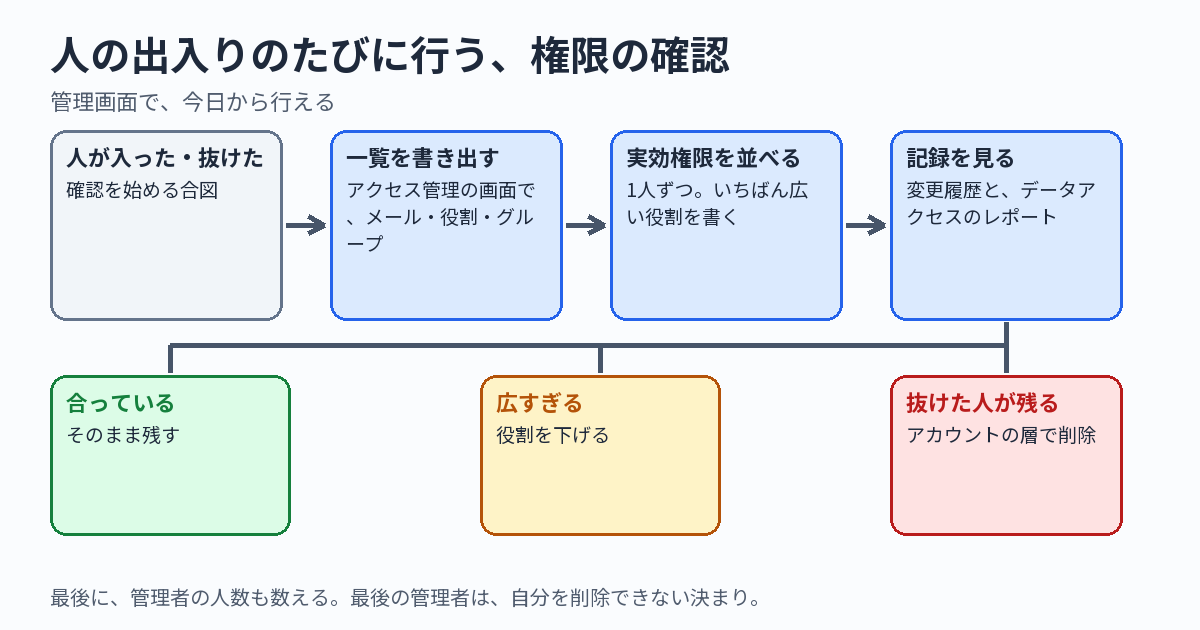
🅲 手順1 — アクセス管理の画面で、ユーザーの一覧を書き出す
管理(Admin)の画面で、アカウントの「アカウントのアクセス管理」と、プロパティの「プロパティのアクセス管理」の、両方を開く。ヘルプは、アカウントで追加したユーザーが、そのアカウントの全プロパティで同じ権限を持つ、と書いている。アカウントの一覧とプロパティの一覧は、別のものとして、順に書き出す。ユーザーは、メールアドレスで識別される。
実務のヒント
一覧を書き出すときは、メールアドレス、役割、所属するグループの3つの列を持つ表にする。同じ人が、アカウントの表とプロパティの表の両方に出るので、メールアドレスで照らして重ねると、見落としが減る。
🅲 手順2 — 組織とユーザーグループが在るかを確かめる
アカウントが組織に属しているか、ユーザーグループが作られているかを確かめる。一覧のフィルタに、ユーザーグループの項目がある、とヘルプは書く。グループが1つもなければ、このあとの手順のうち、グループに関わる部分は、読み飛ばしてよい。グループが在るなら、グループの名前、説明、所属するメンバーを書き出す。
🅲 手順3 — 1人ずつ、実効権限を並べる
一覧に出た人のうち、外部の人(制作会社、広告の運用会社、退職した人)を先に選ぶ。1人ずつ、アカウントでの役割、プロパティでの役割、所属するグループ経由の役割を並べ、いちばん広いものを実効権限として書く。プロパティで閲覧者になっていても、グループ経由で編集者なら、実効権限は編集者である。
🅲 手順4 — 変更履歴で、最近の追加と削除を見る
変更履歴の画面で、期間を直近の数か月に絞り、「Changed by」(訳: 変更した人)の欄に、権限を変えた人のメールアドレスを入れて絞る。ヘルプは、この画面を見るには編集者の役割が要る、と書く。
"You need the Editor role to view Change history for an Analytics account or property."
(訳: アナリティクスのアカウントやプロパティの変更履歴を見るには、編集者の役割が必要である。)
人が入った日、出た日が、変更履歴の日付と合っているかを見る。人が抜けたのに、権限を外した記録が無いなら、その人はまだ入れる状態にある。
🅲 手順5 — データアクセスのレポートで、誰が読んでいるかを見る
管理者だけが使えるのが、データアクセスのレポートである。Admin APIの文書は、このレポートを、次のように説明している。
"Access records are retained for up to 2 years."
(訳: アクセスの記録は、最長2年間、保持される。)
設定の変更の履歴とは別で、レポートのデータを読んだ回数の記録である。文書に載っていたのはAPIのメソッドで、管理画面から使えるかは、確かめていない。ただし、軸によって使えるプロパティが違う(このあとの引用を参照)。誰が読んだかの一覧と、権限を持つ人を照らして、権限を持っているのに、レポートを読んでいない人がいないかを見る。リクエストの項目には、アクセスしたことのない人まで含めるかを決める設定がある。
"If true, all users with access to the specified property or account are included in the response, regardless of whether they have made an API call or not."
(訳: 真にすると、指定したプロパティやアカウントにアクセスできる全ユーザーが、APIを呼んだかどうかにかかわらず、応答に含まれる。)
グループの中の人を展開するかを決める設定も、別にある。この設定は、上の設定を真にしたときだけ働く、と文書は書いている。
runAccessReportのページは、使える範囲を次のように限っている。
"Reports may be requested for any property, but dimensions that aren't related to quota can only be requested on Google Analytics 360 properties."
(訳: レポートはどのプロパティでも要求できるが、クォータに関係しない軸は、Googleアナリティクス360のプロパティでしか要求できない。)
一方、同じAPIの「Data access schema」(訳: データアクセスのスキーマ)のページ(2026年10月9日更新)には、軸と指標ごとに使えるプロパティの列がある。誰が読んだか(userEmail)は、次のように、すべてのプロパティで使える。
"userEmail User email All Google Analytics Properties The email of the GA user that accessed GA reporting data."
(訳: userEmail ユーザーのメールアドレス すべてのGoogleアナリティクスのプロパティ レポートのデータにアクセスしたGAユーザーのメールアドレス。)
読んだ回数(accessCount)は、同じ表で「Google Analytics 360 Properties」とされている。つまり、360でなければ読んだ回数は取れないが、誰が読んだかは取れる。ほかに、読んだ日時(epochTimeMicros)、IPアドレス(userIP)、見たレポートの種類(reportType)なども360だけである。
🅲 手順6 — 人が抜けたら、アカウントの層から外す
人を外すときは、アカウントのアクセス管理で、その人の行にチェックを入れて、削除する。ヘルプは、元のプロパティから外すと、そのサブプロパティからも外れ、サブプロパティから外した場合は、そのサブプロパティだけから外れる、と書く。アカウントの層で外さないと、ほかのプロパティの権限が残るおそれがある。グループの所属の人は、グループから外す。
🅲 手順7 — 管理者の人数を数える
最後に、管理者の役割を持つ人を、アカウントの層で数える。1人だけなら、最後の管理者になる人が、自分を削除できない決まりと合わせて、引き継ぎの段取りを決めておく。管理者が多すぎるのも、削除と権限の変更を、何人もができる状態になる。人数の目安は、公式の文書には書かれていないので、自社の運用で決める。
05 自分のサイトで確認するチェックリスト
下の13項目は、1項目5分ほどでできる作業である。管理者の役割が無い日は、項目1〜4と項目13を先に進めてよい。チェックの状態は、ブラウザの中にだけ保存され、サーバーには送られない。
- 公式の「What's new in Google Analytics」を開き、2026年10月5日の項目「User Groups Admin API」の1文目と、使うための条件(User AdminかOrg Adminの権限)を、メモに書き写す
- 管理の画面で「アカウントのアクセス管理」を開き、ユーザーの数を数えて、「アカウント◯人」の形で書く
- 同じく「プロパティのアクセス管理」を、プロパティごとに開き、ユーザーの数を、「プロパティ名◯人」の形で書く
- アカウントの一覧とプロパティの一覧を並べ、両方に載っている人の数を数えて書く
- 一覧のうち、社外の人(制作会社、広告の運用会社、個人の協力者)に印を付け、人数を書く
- アカウントが組織に属しているかを、「属している」「属していない」「不明」のどれかで書く
- ユーザーグループが在れば、グループの名前と所属人数を書き、1つも無ければ「なし」と書く
- 印を付けた社外の人を1人ずつ選び、アカウントの役割、プロパティの役割、グループ経由の役割を並べて、いちばん広い役割を実効権限として書く
- 管理者の役割を持つ人を、アカウントの層で数えて書き、1人だけなら、引き継ぎの担当を1人決めて名前を書く
- 変更履歴を開き、期間を直近3か月にして、「Changed by」で、権限を変えた人のメールアドレスを3人まで書き出す
- 直近3か月に抜けた人を思い出して書き出し、その人の権限を外した記録が、変更履歴に在るかを「在る」「無い」で書く
- Admin APIのデータアクセスのレポート(runAccessReport)を管理者の権限で呼び出し、誰が読んだか(userEmail)の一覧を取って、権限を持つのに一覧に出てこない人の人数を書く。読んだ回数(accessCount)は360のプロパティだけなので、360でなければ「回数は取れない」と書く
- Google Marketing Platform Admin APIの変更履歴を開き、「Alpha」の注意書きが今も在るかを、確かめた日付つきで書く
06 代替・他の選択肢 — 画面で毎月数える方法と、APIで一覧を出す方法
画面で、決まった時期に数える
いちばん確実なのは、画面で数える方法である。APIの準備が要らず、Alphaの変更の影響も受けない。人の出入りがあった日と、3か月に1回など、決まった時期に、04章の手順1から7を行う。時期の決め方は、当サイトの記事「Search Console の通知 65 件のうち 33 件が未読だった ── 「修正を検証」を押さなかった理由と、毎週の点検にした日」で、通知の未読を、毎週の点検に変えた経緯を書いた。
Admin APIの一覧で、ユーザーを出す
Google Analytics Admin APIには、アカウントやプロパティのアクセス設定を一覧する機能がある。文書は、1件の設定を、次のように説明している。
"A binding of a user to a set of roles."
(訳: ユーザーを、役割の集まりに結びつけるもの。)
2026年10月12日に開いた文書では、結びつける対象の欄に載っていたのは、ユーザー(メールアドレス)だけだった。グループの欄は、見つからなかった。有効な役割の一覧に、画面にあるマーケターは、載っていなかった。グループまで含めた全体を、この一覧だけで見渡せるかは、確かめていない。
Google Marketing Platform Admin APIで、グループを出す
グループの一覧、グループの所属の一覧、組織の管理者の割り当ての一覧は、Google Marketing Platform Admin APIに、一覧を返すメソッドがある。ただし、Alphaの段階である。
| 方法 | 見られるもの | 注意 |
|---|---|---|
| 管理画面 | アカウントとプロパティの、ユーザーとグループ | 手作業。数える人が、毎回必要 |
| Admin API(アクセス設定) | 文書上は、ユーザーとその役割 | グループの記載は見つからなかった |
| GMP Admin API(Alpha) | グループ、グループの所属、組織の管理者の割り当て | 不安定な初期の段階。組織の層の権限が要る |
| データアクセスのレポート | 誰がデータを読んだか(メールアドレス)は、すべてのプロパティ。読んだ回数などは360のプロパティだけ。最長2年 | 管理者のみ。設定の変更は含まない。360でなければ、読んだ回数は取れない |
連携している外部ツールも、別の画面で数える
計測の権限と別に、サイトにつながる外部ツールの権限は、サービスごとに別々の画面で管理される。この棚卸しは、当サイトの記事「サイトにつながる外部ツールと権限は、サービスごとに別々の画面で管理されている ── 計測・CMS・広告の連携を棚卸しする14項目(2026年9月時点)」にまとめた。Search Consoleの数字の見方に迷ったときは、当サイトの無料ツール🔧 Google Search Console お助け。もうちょっと詳しく知りたいよツールが使える。サイトの計測の入れ方を、全体で見渡すときは、当サイトの無料ツール🔧 WEBサイト総合分析・レポートツールが使える。
07 当サイトの棚卸しは、これから行う
この記事を書く段階では、権限の画面も、APIも開いていない
当サイトは、ホスト名のフィルタやダッシュボードなど、Googleアナリティクスの新しい機能が加わるたびに、記事にしてきた。ただし、この記事を書く段階では、当サイトの権限の画面も、ユーザーグループのAPIも、開いていない。04章の手順は、これから当サイトに当てる。
権限の中身は書かず、「何を、いつ確かめたか」だけを書く
当サイトの権限の人数や、誰がどの役割かは、書かない。記事に書くのは、どの手順を、いつ行ったかまでである。行ったら、この記事に、確かめた日付と、見つかった種類(たとえば「外部の人の権限が残っていた」「管理者が1人だった」)だけを書き足す。
確かめ方の注意
引用の元は、公式の文書を取り直して、1文字ずつ照らした。外から取った画面が目当ての画面とは限らない点は、当サイトの記事「外から取った画面は、目当ての画面とは限らない ── 遮断の画面を404と読み、引用符の違いでnoindexを「無い」と読みかけた」に書いた。数を書くときに、数えた範囲を書く大切さは、記事「「0件」に、探した数を書いていなかった ── 9種類で確かめた5日後、73種類で確かめ直した」にまとめた。
08 このテーマの、これまで
ユーザーグループのAPIまでの経緯
関わる公式の文書を、2026年10月12日に開き、日付を書き写した。
| 文書 | 日付 | 内容 |
|---|---|---|
| GMP Admin API Changelog | 2024年3月6日 | v1alphaの初回の公開 |
| GMP Admin API Changelog | 2025年10月29日 | 組織に関するメソッドの追加 |
| GMP Admin API Changelog | 2026年9月18日 | ユーザーグループ、所属、組織の管理者の割り当てのメソッドの追加 |
| What's new in Google Analytics | 2026年10月5日 | ユーザーグループ管理APIへの対応を告知 |
表のとおり、メソッドが加わったのは9月18日で、リリースノートが告知したのは10月5日だった。2つの日付は、17日離れている。リリースノートの項目に、メソッドの追加日は書かれていない。
当サイトの、関連する過去の記事
- サイトにつながる外部ツールと権限は、サービスごとに別々の画面で管理されている ── 計測・CMS・広告の連携を棚卸しする14項目(2026年9月時点) — サイトにつながる外部ツールの権限を、サービスごとに数えた記事。
- GA4のホスト名フィルタに「許可リスト」ができた ── 自社のドメイン以外から届くデータを数えて確認する13項目(2026年10月時点) — Googleアナリティクスに、同じ時期に加わった「許可リスト」の記事。
- Google アナリティクスに「ダッシュボード」が追加された ── 作成に必要な権限とカードの上限を確認する13項目(2026年9月時点) — ダッシュボードの作成に必要な権限を扱った記事。
- Search Console の通知 65 件のうち 33 件が未読だった ── 「修正を検証」を押さなかった理由と、毎週の点検にした日 — 未読の通知を、毎週の点検に変えた回。
- 並列運用の三値の番人 — SSH キーを破壊した日に見えた、AI エージェント時代の共有認証情報保護規律 — 共有の認証情報の扱いを、書いた回。
- SNS投稿もGoogle検索に測れる日 ── Search Console『Platform Properties』、ドメインなしで検証できる初のプロパティ — Search Consoleに別の連携を足したときの回。
現在の貴方のIPアドレス
このサイトで書いている人