WEBサイト
サイトにつながる外部ツールと権限は、サービスごとに別々の画面で管理されている ── 計測・CMS・広告の連携を棚卸しする14項目(2026年9月時点)
サイトにつながる外部ツールと権限は、サービスごとに別々の画面で管理されている ── 計測・CMS・広告の連携を棚卸しする14項目(2026年9月時点)
目次
01 何が起きたか/いま最新版は何か
営業・マーケの現場で、AIエージェントの数を答えられないチームが3分の1近くあった
2026年9月25日、マーケティング専門メディアのMarTechが、営業・マーケティング部門(go-to-market、略してGTM。03章で説明する)のAIエージェントの管理状況を伝える記事を出した。題名は「GTM teams are losing track of their AI agents」(GTMチームは、自分たちのAIエージェントを見失いつつある)。記事は、LeanDataという会社が公表した「2026 State of AI Go-to-Market Readiness Report」の調査結果を紹介している。中心になる2文は次のとおりだ。
"Ninety-three percent of GTM teams have deployed at least one AI agent, according to LeanData’s “2026 State of AI Go-to-Market Readiness Report.” Yet nearly one-third of respondents couldn’t say how many agents were taking actions on their records, and 30% had found actions taken without an audit trail."
(訳: LeanDataの報告書によると、GTMチームの93%が少なくとも1つのAIエージェントを導入している。だが回答者の3分の1近くが、自分たちの記録に対して何体のエージェントが操作を行っているのか答えられず、30%は、操作の履歴が残らない操作を見つけたことがあった。)
記事が伝える主な数字は次のとおりだ。
- AIエージェントを少なくとも1つ導入している:93%
- 顧客や見込み客の記録に何体が操作しているか、数を答えられなかった:回答者の3分の1近く
- 操作の履歴が残らない操作を見つけたことがある:30%
この数字を読むときの限界
記事によれば、調査は2026年5月に、B2B(企業向けの商売)の実務担当者157人に行われた。回答者は運用担当に偏っており、36%が営業運用(RevOps)、13%がマーケティング運用(MOps)だと記事自身が書いている。元の報告書は登録が必要で、筆者は原本を開けていない。以下の数字は、すべてMarTechの記事が伝える範囲のものだ。
もう1つ、大事な点がある。この調査が扱っているのは、顧客や見込み客の記録を動かすAIであり、サイトの計測・CMS・広告アカウントにつないだ外部ツールではない。93%や30%という数字を、自社サイトにそのまま当てはめることはできない。
それでも「誰が付けたか、答えられない」は、サイトのまわりでも起きる
記事が描く構図は、こうだ。複数の道具が、それぞれ設計どおりに動いている。ところが全体を数えている人がいないので、「何が、どの権限で動いているか」を誰も答えられない。数字の当てはめはせず、この構図だけを取り出すと、サイト運営にもそのまま重なる。
アナリティクス、Search Console、タグ管理、広告、CMS。どの管理画面にも、人を招く仕組みと、外部のツールをつなぐ仕組みがある。つなぐ操作は数秒で済むが、つないだ後に一覧を見る場所は、サービスごとに別々だ。
Googleの公式ヘルプで確かめられた、接続の置き場所は3系統ある
2026年9月29日に、Googleアカウントヘルプの「Google アカウントとサードパーティの接続を管理する」、アナリティクスヘルプの「アナリティクスのユーザーおよびユーザー グループの追加、編集、削除」、Search Consoleヘルプの「所有者、ユーザー、権限の管理」の3ページと、そこからたどれる関連ページを開いた。読み取れた置き場所を、3系統に整理する。
- Googleアカウントの側:そのアカウントが外部のアプリやサービスに許可した接続(ログイン・アカウントのリンク・アクセス権)
- 各サービスの側:アナリティクスやSearch Consoleの中で、メールアドレスで招かれた人と、その権限
- サービス同士のリンク:Search ConsoleとGoogleアナリティクス、Google広告などを結ぶ関連付け
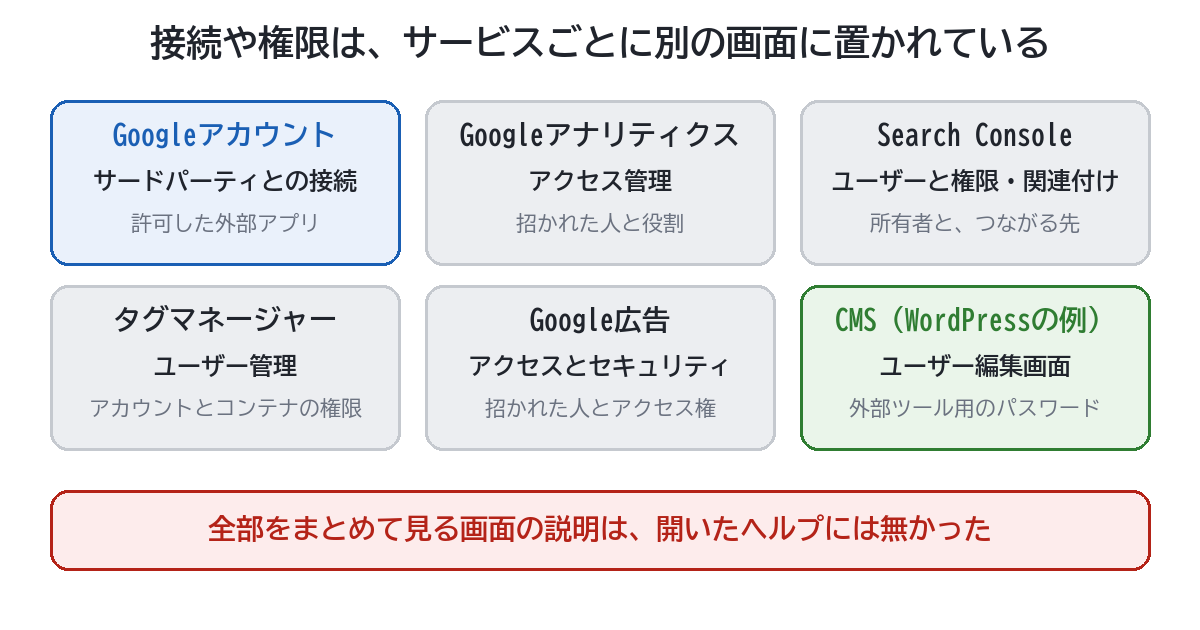
3ページを読んだ範囲では、まとめて1か所で見る画面の説明は見つからなかった。
出典
本記事の引用文と画面名は、2026年9月29日に、MarTechの記事と、Google各サービスのヘルプ、WordPressの開発者向け記事の該当ページを開いて確認したものです。日本語のヘルプには「AI技術を使用して翻訳されたコンテンツが含まれている場合があります」との注記があります。画面の表記は更新されることがあるため、操作する際は最新のヘルプを開いてください。
02 なぜ・背景
接続は、付けた人のアカウントの画面にしか出ない
Googleアカウントヘルプの手順は、どれも「Google アカウントにログインし、サードパーティとの接続のページにアクセスします」から始まる。ページの見出しには、次の一文がある。
サードパーティ接続: ご自身で管理いただきます
ここから読み取れるのは、ログインしているそのGoogleアカウントの接続が出る、という点だ。同じ会社の別の担当者が自分のアカウントで許可したアプリは、自分のページには並ばないはずだ。これは公式の書き方からの読み取りで、複数アカウントでの実際の表示は確かめていない。
権限は、上の階層から付けると、下の階層では外せない
アナリティクスのヘルプには、階層についての次の説明がある。
ユーザーに付与できる権限は、階層が下に進むにつれて増やすことはできますが、上の階層で付与した権限を減らすことはできません。
同じページによれば、アカウント単位で編集者にした人には、その下のプロパティでも編集者の権限が付き、その分は取り消せない。さらに、ユーザーを削除できるのはアカウント単位だけで、アカウント単位の管理者の役割が要る。プロパティの画面で権限を外したつもりでも、上の階層に残ることがある。
「外す」ことと「消える」ことは、別の話だ
Googleアカウントヘルプは、接続を外したときの範囲を次のように書いている。
接続を削除すると、Google で該当のアプリやサービスへの自動ログインが停止されます。接続を削除しても、それらのサードパーティ製のアプリやサービスに保存されているデータは削除されません。
Search Consoleのヘルプにも同じ形の説明がある。所有者を画面から削除しても、その人が所有権の証明に使った確認トークン(サイトに置いた印)は消えない。詳しくは04章の手順4で扱う。画面で外す操作は、外部側に残ったデータや、サイト側に残った印までは消さない。外す前に、何が残るかを見ておく必要がある。
AIツールは、3つの入口から入ってくる
MarTechの記事は、AIの入り口を、組み込みのAI機能(69%)、LLMのAPIで自作したアプリ(62%)、エージェント基盤(46%)の3つに分けて伝えている。合計が100%を超えるのは、1つのチームが複数の入り口を使っているからだと読める。入り口が複数あると、1つの画面を見れば全部分かる、という状態にならない。
Google側にも、AIに関係する接続がある。Googleアカウントヘルプによると、他社のアプリのアカウントとリンクすると、GeminiやAIモードなどをそのアプリと組み合わせて使える。確認と削除は、同じGoogleアカウントの画面で行う。地域によって一部の機能を使えない場合がある、との注記もある。
「持ち主がいない」という問いは、サイトの管理にも同じ形で立つ
MarTechの記事は、AI戦略の持ち主について、委員会が42%、「誰も持っていない」が19%と伝えている。サイトの管理画面に置き換えると、問いは「この権限は、誰が付けて、誰が外す責任を持っているか」になる。タグマネージャーのヘルプは、管理者が1人だけだと、その人が対応できなくなったときにタグにアクセスできなくなる可能性があるとして、管理者をもう1人足すよう勧めている。さらに、次のように書く。
また、アカウントの管理は外部の代理店ではなく、組織内の担当者が行うようにしてください。
持ち主を決めておくことは、公式ヘルプ自身が求めていることだ。
03 この記事に出てくる用語
この記事で使う4つの言葉
用語
連携(接続):あるサービスと、外部のアプリや別のサービスを結びつけること。Googleアカウントヘルプは、これを「サードパーティとの接続」と呼ぶ。サードパーティとは、Google以外の企業やデベロッパーのアプリやサービスを指す。
用語
権限(役割):人や外部のアプリに与える、できることの範囲。アナリティクスには5つの役割と、2つのデータ制限がある。Search Consoleには所有者・フルユーザー・制限付きユーザー・協力者がある。
用語
GTM:2つの意味で使われる。MarTechの記事では「go-to-market」(営業とマーケティング)の略。サイト運営の現場では、「Googleタグマネージャー」(Google Tag Manager)の略として使われることが多い。本記事の「タグマネージャー」は後者だ。
用語
確認トークン:Search Consoleで、サイトの所有権を証明するために使う印。HTMLファイルのアップロード、HTMLのメタタグ、DNSレコードなどの形で、サイト側やドメイン側に置かれる。
似ている言葉の区別
Googleアカウントヘルプは、サードパーティとの接続を3つの型に分けている。「Googleでログイン」は、Googleアカウントで他社のアプリにログインする接続だ。「リンクされたアカウント」は、Googleが他社のアプリのアカウントに入れるようにする接続で、音楽アプリをリンクして曲を再生させる、といった使い方を指す。「Google アカウントへのアクセス権」は、他社のアプリがカレンダーなどのデータを読み書きする接続だ。
3つは、外す結果も違う。ログインの接続を外すと自動ログインが止まり、リンクを外すとGoogleがそのアプリのアカウントにアクセスできなくなり、アクセス権を外すとそのアプリがGoogleアカウントにアクセスできなくなる。同じ「接続を外す」でも止まるものが違うので、外す前に型を確かめる。
04 型別に見る、確認すべき範囲と手順
適用範囲 ── どのサイトが対象になりうるか
アナリティクスかタグマネージャーを入れている、Search Consoleに登録している、Google広告のアカウントがある、CMSの管理画面に自分以外のユーザーがいる。どれか1つでも当てはまれば、対象になりうる。中でも優先度が高いのは、次の3つの形だ。
- 制作会社や広告代理店に、管理画面の権限を渡したことがある:契約が終わった後も、招いた人が残っていることがある
- 担当者が入れ替わったことがある:前の担当者が付けた接続は、前の担当者のアカウントの画面にしか出ない
- Googleのサービスに、社外のアプリやAIツールを許可した覚えがある:許可したアカウントごとに、確認する画面が別になる
対象になりにくいケース
逆に、管理画面を触る人が自分1人だけで、外部アプリも許可していないなら、見つかるものは少ない。ただし「許可していない」は、手順1の画面で確かめてから言う。
この記事が測っていないこと
この記事の手順と数字には、確かめていない範囲がある。
- MarTechの記事が伝える調査の原本(登録制のため開けていない)
- サイト運営者のうち、外部ツールをつないでいる割合(筆者の調べた範囲では、統計は見つからなかった)
- 複数のGoogleアカウントで、接続の画面がどう表示されるかの実際の見え方
手順1 ── Googleアカウントの「サードパーティとの接続」で数える
Googleアカウントにログインし、ヘルプが示す「サードパーティとの接続」のページ(myaccount.google.com/linkedapps)を開く。ログインが必要なため、筆者は画面の中身を開いていない。以下は、ヘルプの説明に従っている。
ヘルプによると、アクセス権の確認は [Google アカウントへのアクセス権] から行い、[アクセス権限]・[Google サービス]・[アカウントへのその他のアクセス権] の3つで絞り込める。[詳細を表示] で、付与されているアクセス権を見られる。外すときは、[アクセス権を削除]、[確認] の順に選ぶ。
サイトの管理に関わる担当者ごとに、この確認が必要だ。接続はログインしているアカウントのものが出るので、担当者が複数なら、それぞれが自分のアカウントで開いて件数を出す。
ポイント
Search Consoleの画面の見方を、もう少し詳しく知りたいときは、当サイトの無料ツール 🔧 Google Search Console お助け(もうちょっと詳しく知りたいよツール) も使える。
手順2 ── アナリティクスのアクセス管理で、人と権限を数える
アナリティクスでは、[管理] の [アカウント] または [プロパティ] で [アクセス管理] を開く。ヘルプによると、ユーザーはメールアドレスで識別され、一覧はユーザー名・メールアドレス・組織管理者・ユーザーグループ・権限・ポリシー違反で絞り込める。
役割は5つ。管理者はユーザー管理を含むすべてを、編集者はプロパティ単位の設定をすべて(ユーザー管理は除く)管理できる。マーケティング担当者はオーディエンスやキーイベントを、アナリストはデータ探索の共有などを扱え、閲覧者は設定とデータを表示できる。ほかに、費用指標や収益指標を見せないための2つのデータ制限がある。
数えるのは、合計の人数、管理者の人数、編集者以上のうち担当中の人・外注先・すでに離れた人の3つだ。離れた人の数は、社内の名簿と見比べないと出ない。
手順3 ── 変更履歴で、「誰が付けたか」を追う
アナリティクスの [アカウントの変更履歴] または [プロパティの変更履歴] には、過去2年間にアカウントで行われた変更が記録されている。見るには編集者の役割が必要だ。表示される列は、時間・場所の種類・場所の名前・アイテムタイプ・操作・変更者で、アイテムタイプにはデータストリームやGoogle広告のリンクが含まれる。
範囲は既定で過去2年間だ。つまり、3年前に付けた接続の作成者は、この画面には出ない。変更者の欄の「削除されたユーザー」は、変更した人のGoogleアカウントがすでに削除されている、という意味だとヘルプは説明している。
データを見たアプリの名前まで出る「データのアクセス履歴」の画面もあるが、ヘルプによればアナリティクス360のプロパティと、360のプロパティを持つアカウントでのみ使える。無料版で外部アプリのアクセスを探す方法は、公式ヘルプが明言していない。手順1の [アクセス権限] の絞り込みに [Google サービス] があることまでが、筆者が確かめられた範囲だ。
手順4 ── Search Consoleで、所有者・トークン・関連付けを見る
Search Consoleでは、[設定] の [ユーザーと権限] でユーザーの一覧を見る。このページは、プロパティの所有者にだけ表示される。権限には、所有者(確認済みと委任)、フルユーザー、制限付きユーザー、協力者がある。「オーナー」かつ「確認済み」と出る人が確認済み所有者で、「確認済み」の語が無い人が委任された所有者だ。
ここで、削除の落とし穴が出てくる。ヘルプは次のように書いている。
Search Console プロパティから所有者を削除すると、その所有者はプロパティにアクセスできなくなりますが、確認トークンの削除または取り消しは行われません。
ユーザーの確認トークンがプロパティに残っている限り、削除された所有者はプロパティの所有権を再確認できます。
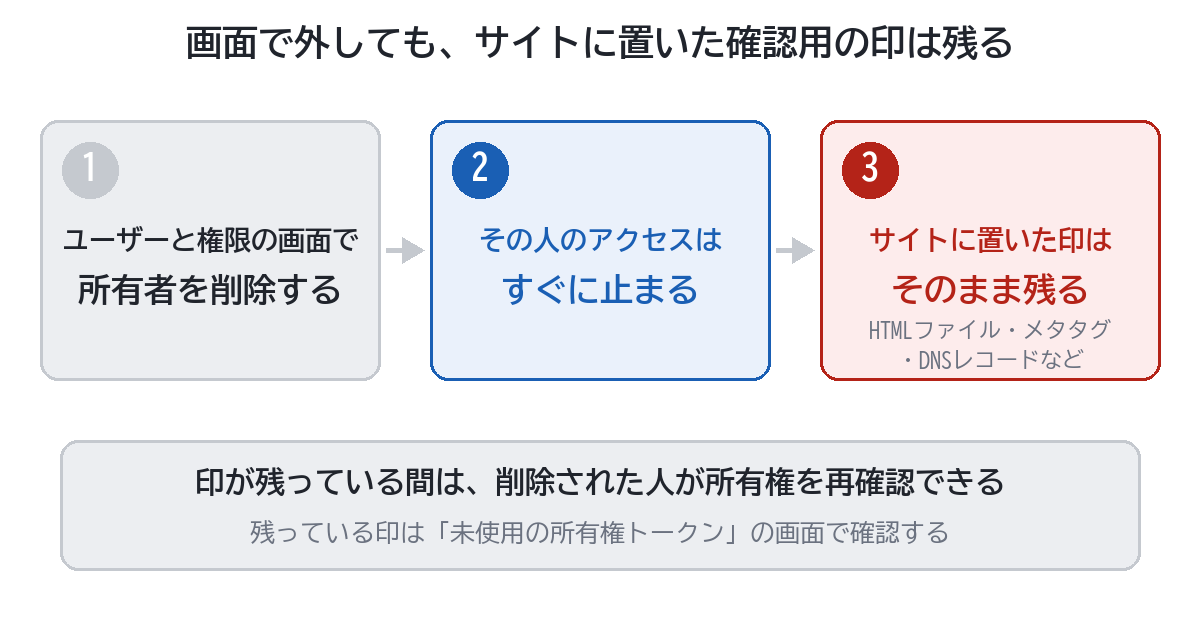
残った印は、[ユーザーと権限] の [未使用の所有権トークン] で確認できる。種類は、HTMLファイル、HTMLのメタタグ、DNSレコード、Googleアナリティクスのアカウント、Googleタグマネージャーのアカウントの5つで、削除の方法は種類ごとに違う。
注意
トークンを消す前に、ヘルプの注意を読む。同じ確認トークンは、Merchant CenterやGoogle Workspaceなどの確認にも使い回されることがあり、削除すると、それを利用している他のサービスに悪影響が及ぶ可能性がある。また、覚えのない所有者が見つかった場合は、ハッキングされている可能性があると書かれている。
もう1つ確認する場所が、[設定] の [関連付け] だ。Search Consoleのプロパティを別のGoogleサービスとつなぐもので、ヘルプの一覧には、アナリティクスのプロパティ、Google広告アカウント、Merchant Centerアカウント、Vertex AI Agent Builderなどが載っている。要求は相手のサービスの側から出され、所有者が承認または拒否する。ただし、拒否または削除された関連付けの履歴は、Search Consoleには表示されない。
手順5 ── タグマネージャーと広告アカウントで、人を数える
タグマネージャーでは、[管理] の [アカウント] の列にある [ユーザー管理] を開く。アクセス権はアカウント単位とコンテナ単位で付けられ、コンテナ単位では読み取り・編集・承認・公開の4段階がある。数えるのは管理者の人数で、ヘルプは2人以上にするよう勧めている。
Google広告では、[管理者] のメニューにある [アクセスとセキュリティ] を開く。ユーザーの一覧と、それぞれのアクセス権が表示される。ヘルプによると、アクセス権の削除は、削除するユーザーの行の [アクション] の列にある [アクセス権を削除] から行う。まだ受理されていない招待は、同じ列の [取り消し] で取り消せる。
手順6 ── CMSに、外部ツール用のパスワードが残っていないか見る
CMSの例として、WordPressを取り上げる。WordPress 5.6で導入された「アプリケーションパスワード」(Application Passwords)は、外部のツールがAPIに認証付きでアクセスするための仕組みだ。開発者向け記事によると、パスワードは24文字で、ユーザーの編集画面(Edit User)から、作成・閲覧・取り消しができる。
この記事には、確認に役立つ一文がある。
Once a given password has been used, it will keep track of where and when it has been used – the “Last Used” column is accurate to within 24 hours (so that WordPress isn’t writing to the database on every usage — only if it’s a new day).
(訳: パスワードが一度使われると、どこで、いつ使われたかが記録される。「Last Used」の列は24時間以内の精度である。WordPressが、使うたびにデータベースへ書き込むのではなく、新しい日になったときだけ書くためだ。)
同じ記事は、この列が、使われなくなったパスワードを見つけて安全に取り消すのに役立つと説明している。名前と最後に使われた日は、外してよいかの手がかりになる。ほかのCMSの同様の機能と、日本語の管理画面での表示名は、確かめていない。
05 明日確認できるチェックリスト
チェックリストの狙い
以下は、01章から04章の内容を、実際に手を動かして確かめる14項目だ。使っていないサービスの項目は飛ばしてよい。チェックの状態はブラウザ内にのみ保存され、サーバーには送信されない。
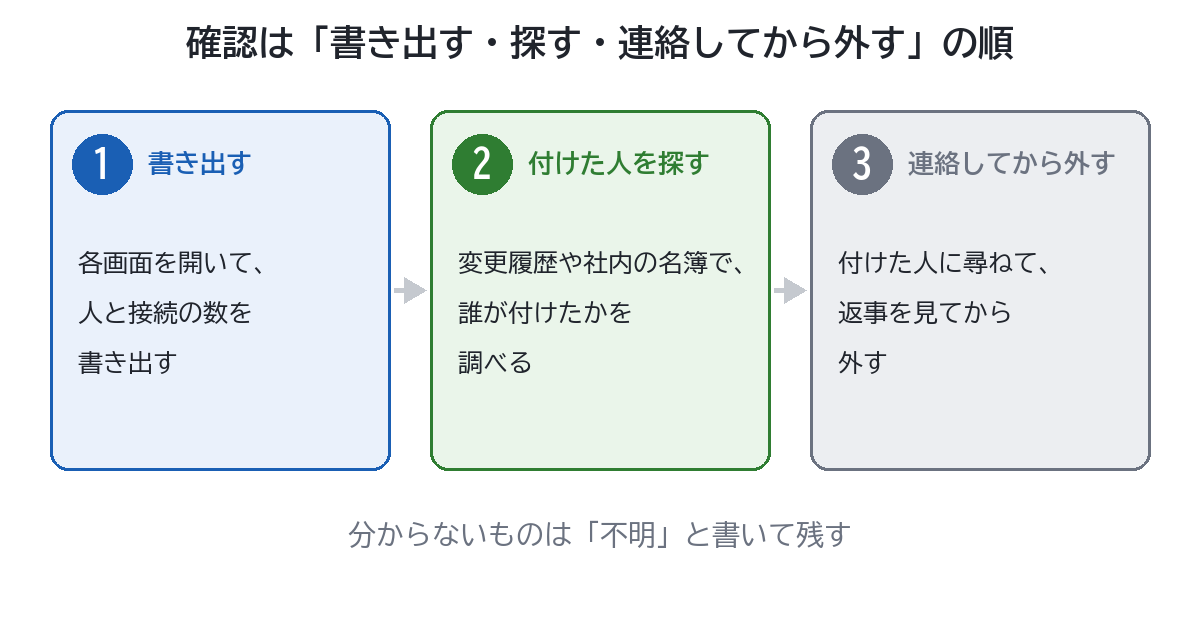
- サイトの管理に使っているGoogleアカウントのうち1つで、[サードパーティとの接続] のページを開き、並んでいるアプリとサービスの数を書き出す
- 同じページの [アクセス権限] の絞り込みから [Google サービス] を選び、表示されたアプリのうち5件の名前を書き出す
- 一覧の中から、付けた覚えのないアプリを1つ選んで [詳細を表示] を開き、付与されているアクセス権を1行で書き写す
- アナリティクスの [管理] で [アカウントのアクセス管理] を開き、ユーザーとグループの合計数と、[管理者] の人数を書く
- [アクセス管理] の一覧を [権限] で絞り込み、編集者以上の人を、担当中の人・外注先・すでに離れた人の3つに分けて人数を書く
- [アカウントの変更履歴] を開き、アイテムタイプが「データ ストリーム」か「Google 広告のリンク」の行を3件まで選んで、変更者と日付を書き写す
- Search Consoleのプロパティを1つ選び、[設定] の [ユーザーと権限] を開いて、所有者の人数を「確認済み」と「委任」に分けて数える
- [ユーザーと権限] の [未使用の所有権トークン] を開き、残っているトークンの数と種類を書き出す
- [設定] の [関連付け] を開き、関連付けられているGoogleサービスの名前をすべて書き出す
- タグマネージャーで [管理] を開き、[アカウント] の列の [ユーザー管理] から、アカウントの管理者が2人以上いるかを数える
- Google広告で [管理者] のメニューの [アクセスとセキュリティ] を開き、ユーザーの人数と、外部の代理店のメールアドレスの人数を書く
- WordPressを使っているなら、ユーザー編集画面でアプリケーションパスワードの一覧を開き、名前と最後に使われた日を3件まで書き写す
- ここまでに書き出した一覧のうち、誰が付けたか答えられないものに「要確認」と印を付け、その件数を数える
- 「要確認」の中から1件を選び、外す操作をする前に、付けたと思われる人へ「これを付けたか」と尋ねる連絡を1通書く
項目の内訳と、かかる時間の目安
| 観点 | 該当する項目 | 目安時間 |
|---|---|---|
| Googleアカウントの接続を数える | 1〜3番目(3項目) | 10分 |
| アナリティクスの人と履歴を見る | 4〜6番目(3項目) | 12分 |
| Search Consoleの所有者・印・関連付けを見る | 7〜9番目(3項目) | 10分 |
| タグ管理・広告・CMSを見る | 10〜12番目(3項目) | 9分 |
| 印を付けて、連絡する | 13〜14番目(2項目) | 8分 |
14項目すべてを見た場合の目安は合計49分程度だ。時間は筆者の見込みで、担当者やサービスの数によって変わる。
どこまで進めるか
使っているサービスが少ない場合は、1番目と4番目と7番目の3項目だけでもよい。件数の多い少ないより、付けた人を答えられるかどうかを見る。1件でも「付けた人が分からない」ものが出たら、13番目と14番目に進む。外す操作は、14番目の連絡を出して、返事を見てから行う。
06 代替・他の選択肢の比較
確認する画面は、1つでは足りない
画面によって、見えるものも、見られる人も違う。次の表は、04章で開いた画面を並べたものだ。
| 画面 | わかること | 見られる人 | わからないこと |
|---|---|---|---|
| Googleアカウントのサードパーティとの接続 | そのアカウントが許可した外部アプリと、付与したアクセス権 | ログインしている本人 | 他の担当者のアカウントの接続 |
| アナリティクスのアクセス管理 | 招かれた人と、役割・データ制限 | 編集者以上(編集者はユーザーを表示できる) | 外部アプリの許可(ヘルプに記載なし) |
| アナリティクスの変更履歴 | 過去2年の変更と、変更者 | 編集者以上 | 2年より前の変更 |
| アナリティクスのデータのアクセス履歴 | データを見たアプリ名・方法・メールアドレス | 管理者(360のみ) | 無料版では使えない |
| Search Consoleのユーザーと権限 | 所有者・ユーザー・協力者と、確認の方法 | プロパティの所有者 | 外した人が再確認できるかは、未使用トークンで別に見る |
| Search Consoleの関連付け | つながっているGoogleサービス | 承認と拒否は所有者 | 拒否・削除された履歴 |
| タグマネージャーのユーザー管理 | アカウント単位とコンテナ単位のアクセス権 | 管理者 | 記載なし |
| Google広告のアクセスとセキュリティ | 招かれた人と、アクセス権 | 管理者のメニューから開く | 記載なし |
| WordPressのユーザー編集画面 | アプリケーションパスワードの名前と、最後に使われた日 | ユーザーの編集画面を開ける人 | 最後の使用日は24時間程度の精度 |
表の使い分け方
この表で見てほしいのは、「わからないこと」の列だ。どの画面にも、その画面だけでは見えないものがある。たとえばアナリティクスのアクセス管理では、人は見えるが、その人が外部アプリに何を許可したかは見えない。後者はGoogleアカウント側の画面にしか出ない。
記録の道具は、表計算ソフトで足りる
結果を残す道具は、表計算ソフト1枚で足りる。大事なのは、次に見る人が同じ手順で数え直せる形で書くことだ。07章に、列のひな形を載せる。
外した後に新しい認証情報を作り直す必要が出た場合は、当サイトの無料ツール 🔧 パスワード・ジェネレーター(シンプルで使いやすさにこだわってみたツール) で、推測されにくいパスワードを作れる。作ったパスワードそのものは、07章の表には書かない。
07 棚卸し表のひな形と、書き方の例
表の列は、7つあれば足りる
04章と05章で書き出した内容は、そのままメモに残しても、次の確認のときに使いにくい。1つの表にまとめておくと、次に見る人が同じ順で数え直せる。列は次の7つで足りる。
- 接続の名前:人ならアカウントの呼び名、アプリならアプリ名
- 置かれている画面:04章の手順のどれで見つけたか
- 付けた人:分からなければ「不明」と書く
- 付けた日:変更履歴で分かる範囲。分からなければ「不明」
- 権限の範囲:役割の名前か、付与されているアクセス権の一言
- 使っている目的:何のために付いているか
- 最後に確認した日:この表を数え直した日
書き方の例(架空)
次の表は、書き方を示すための架空の例だ。実在の会社・人・アプリではない。
| 接続の名前 | 置かれている画面 | 付けた人 | 権限の範囲 | 状態 |
|---|---|---|---|---|
| 外注先Aの編集アカウント | アナリティクスのアクセス管理 | 制作担当の山田(架空) | 編集者 | 契約中。次回の確認日を決める |
| レポート自動作成アプリ | Googleアカウントのサードパーティとの接続 | 不明 | Googleサービスへのアクセス権 | 要確認。付けた人に尋ねる |
| 確認用のメタタグ(前の担当者) | Search Consoleの未使用の所有権トークン | 不明 | 所有権の確認 | 要確認。他のサービスへの影響を調べてから消す |
2行目と3行目のように、「不明」と書くことも、立派な記録になる。不明のまま空欄にすると、次に見る人は「まだ確認していない」のか「確認したが分からなかった」のか、区別できない。
当サイトの連携先の一覧は、載せない
どのサービスにどんな外部ツールをつないでいるかを公開すると、攻撃する側の手がかりになりうる。そのため、当サイトの実際の連携先やアカウント名は書かない。載せているのは、公式ヘルプが説明している画面名と見方だけだ。
表に書いてはいけないもの
表には、パスワードやトークンの値そのものを書かない。書いてよいのは「作り直した日」までだ。表には、誰にどの権限があるかという、悪用されると困る情報が集まる。誰でも開けるフォルダには置かず、見られる人を決めておく。
08 このテーマの、これまで
「どこを数えたか」を先に書く、という話
本記事は、調査の数字を当てはめず、数える手順だけを取り出した。数えた範囲を書かずに「0件」と報告した経験は「0件」に、探した数を書いていなかった ── 9種類で確かめた5日後、73種類で確かめ直したに、1つのログだけを見て全体だと思い込んだ例はAIは331回来たと書いた。実際は11,024回だった ── HTTPのログだけを52日間 見ていたにまとめている。接続の一覧を1つの画面だけで見て「全部だ」と思うのも、同じ形の間違いだ。
通知や履歴を溜めて、内訳を見ていなかった話
Search Consoleの通知を溜めていた経験はSearch Console の通知 65 件のうち 33 件が未読だった ── 「修正を検証」を押さなかった理由と、毎週の点検にした日に、毎朝出ていた警告を初めて種類別に数え直した経験は毎朝の「警告1,415件」を、初めて種類別に数えた ── 96.7%は見なくていいもので、唯一の「本物」は自分で叩くまで分からなかったに書いた。棚卸しを1回で終わらせず、決まった日に見る形にする考え方は、これらと同じだ。
認証情報の扱いと、外部ツールをつなぐ話
共有する認証情報にどんな規律を置くかは並列運用の三値の番人 — SSH キーを破壊した日に見えた、AI エージェント時代の共有認証情報保護規律に、Search Consoleのプラットフォームプロパティに繋いだときの記録は宣言した宿題の期限が来た日 ── Search Console プラットフォームプロパティに繋いだら、「48時間待て」と言われたにある。今回は、つないだ後に何が残っているかを数える手順に絞った。
関連する解説記事
アナリティクスの権限はGoogle アナリティクスに「ダッシュボード」が追加された ── 作成に必要な権限とカードの上限を確認する13項目(2026年9月時点)で、公開前の確認はAIエージェントが作ったサイトでも、Googleが見る土台はたった3つ ── 公開前に確認する13項目(2026年9月時点)で、プラットフォームプロパティはSearch Console『プラットフォームプロパティ』とは ── SNS投稿の検索パフォーマンスを確認する手順(2026年9月時点)で扱っている。いずれも題名の範囲で関連する記事で、本記事の手順の代わりにはならない。
現在の貴方のIPアドレス
このサイトで書いている人