WEBサイト
Google アナリティクスに「ダッシュボード」が追加された ── 作成に必要な権限とカードの上限を確認する13項目(2026年9月時点)
Google アナリティクスに「ダッシュボード」が追加された ── 作成に必要な権限とカードの上限を確認する13項目(2026年9月時点)
目次
01 何が起きたか — Googleアナリティクスに「ダッシュボード」機能が追加された
公式リリースノートに「Dashboards」の項目が現れた
Googleアナリティクスの公式ヘルプには「What's new in Google Analytics」(訳: Googleアナリティクスの新機能)という、機能追加を日付順に並べたリリースノートのページがある。この英語版ページに、2026年9月9日付けで次の項目が追加された。「Dashboards are now available in Google Analytics. Dashboards are a highly flexible way to help businesses view their KPIs on a single report.(後略)」(訳: Googleアナリティクスでダッシュボードが利用できるようになりました。ダッシュボードは、ビジネスが自社のKPIを1つのレポートで確認できる、非常に柔軟な方法です)という記述だ。
複数のレポートを行き来する手間を、1画面に集約する機能
この新機能について、Googleアナリティクスのヘルプページ「Google アナリティクス ダッシュボードについて」は次のように説明している。「Google アナリティクス ダッシュボードでは、カスタム ビジュアリゼーションを作成して、データからアクションにつながる分析情報をすばやく抽出できます。これらはすべて、1 つのページに集約して表示されます」。この文言だけを読むと目新しさが分かりにくいが、要は「複数のレポート画面を切り替えながら主要な指標を確認する」という従来の作業を、1つの画面にまとめられるようにした機能である。同ページはこの点をさらに「このツールを使用すると、ビジネスにとって最も重要な分析情報を、Google アナリティクスの管理画面内で直接確認できます」とも表現している。
日本語版のヘルプは、この時点でまだ更新を反映していなかった
本記事の執筆にあたり、公式ヘルプの日本語版と英語版の両方を実際に開いて確認した。英語版のリリースノートには「September 9, 2026」の日付で「Dashboards」の項目が明確に存在する。ところが同じページの日本語版(Google アナリティクスの新機能)を開くと、確認時点で一覧に並ぶ最新の項目は「2026 年 8 月 10 日」で止まっており、9月9日付けの項目そのものが見当たらなかった。翻訳や反映のタイミングは、言語版ごとにずれることがあるという、地味だが実務上は重要な事実がここにある。日本語で検索して「見つからない」からといって、その機能が存在しないとは限らない。
02 なぜ・背景 — 1画面に集約する必要が生まれた理由
「ホーム」画面はあるのに、なぜ新しく「ダッシュボード」が必要だったのか
Googleアナリティクスには、ログイン直後に表示される「ホーム」画面がすでに存在し、そこにも指標をまとめて表示する「概要カード」がある。しかし公式ヘルプ「[GA4] ホームページについて」を確認すると、決定的な違いが書かれていた。「概要カードをカスタマイズしても、変更内容はプロパティの他のユーザーに表示されません」という一文だ。つまり「ホーム」の概要カードは、あくまで個人単位のカスタマイズであり、チームで共有する仕組みではない。複数の担当者が同じKPIセットを見るには、これまで各自が自分のホーム画面を個別に設定するか、共有用のレポートを別途作る必要があった。
編集者・管理者しか作成できない、という制約付きの機能
ダッシュボードは誰でも自由に作れるわけではない。公式ヘルプは「ダッシュボードを作成して公開するには、編集者または管理者のロールが必要です。ただし、プロパティへのアクセス権を持つユーザーであれば、公開されたダッシュボードを閲覧できます」と明記している。作成・公開の権限と、閲覧の権限が明確に分かれている設計だ。「自分は編集者ではないから、社内で誰かに作ってもらう必要がある」というケースが、今後は普通に起こりうる。
注意
「編集者」「管理者」というロール名は、Googleアナリティクスのプロパティに割り当てられたアクセス権限の名称であり、他社の管理画面やWordPressなどの権限名とは別物である。自分のロールは、必ずGoogleアナリティクスの管理画面上で確認する必要がある。
「公開」して初めて、プロパティ全体で共有される
作成しただけではダッシュボードは他の人に見えない。公式ヘルプの手順には「[保存] を選択して、ダッシュボードを保存するか、既存のダッシュボードに変更を適用します」の後に「[公開] をクリックして、レポートの左側のナビゲーションにダッシュボードを追加します」という手順が続く。さらに制限事項として「公開されたダッシュボードはすべて、プロパティ内で共有されます」とも書かれている。保存は下書き、公開して初めてチーム全員の左メニューに現れる、という2段階の仕組みになっている。
03 この記事で出てくる用語
「ダッシュボード」と「カード」は別の単位
本記事で繰り返し使う「ダッシュボード」と「カード」は、階層が異なる用語だ。ダッシュボードは1つのページ全体を指し、その中に複数の「カード」(グラフや表の1枚1枚)を並べて配置する。
用語
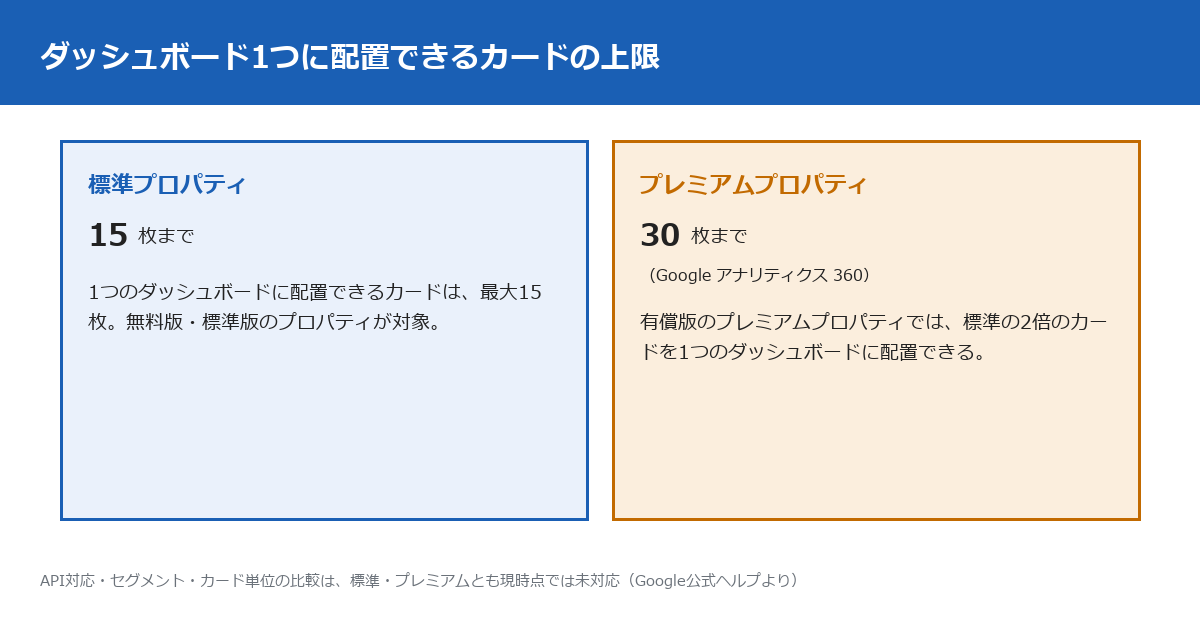
カード—ダッシュボードの中に配置する、グラフや表1つ分の単位。公式ヘルプは「ダッシュボードにはグリッド システムが採用されており、カードの配置やサイズ変更を柔軟に行えます」としており、1つのダッシュボードに複数のカードを自由なレイアウトで並べられる。標準プロパティでは1ダッシュボードあたり最大15枚、プレミアムプロパティ(Google アナリティクス 360)では最大30枚まで配置できる。
6種類のビジュアリゼーションタイプ
カードとして配置できるグラフの種類は、公式ヘルプによれば次の6つに限られる。スコアカード・表グラフ・折れ線グラフ・棒グラフ・ドーナツグラフ・ファネルグラフである。それぞれの具体的な役割は06章の表で整理する。任意の見た目のグラフを自由に作れるわけではなく、この6タイプの組み合わせでダッシュボードを構成する仕様になっている。
役割によって、できることが積み重なっていく5つのロール
Googleアナリティクスのアクセス権限には、公式ヘルプ「アクセス権とデータ制限の管理」によれば5つのロールがある。上位のロールは、下位のロールの権限を含む形で積み重なっている。管理者は編集者の権限を含み、編集者はアナリストの権限を含み、マーケティング担当者もアナリストの権限を含み、アナリストは閲覧者の権限を含む。ダッシュボードの作成・公開に必要なのは、このうち編集者以上の2つだけである。
| ロール | できること(公式ヘルプの要約) | ダッシュボード作成・公開 |
|---|---|---|
| 管理者 | すべてを管理。ユーザーの追加・削除も可能 | できる |
| 編集者 | プロパティ単位の設定をすべて管理(ユーザー管理は不可) | できる |
| マーケティング担当者 | オーディエンス・イベント・キーイベントの作成編集削除 | できない |
| アナリスト | 作成したデータ探索を他ユーザーと共有できる | できない |
| 閲覧者 | 設定とデータの表示、探索の作成編集削除 | できない(閲覧のみ) |
「プレミアムプロパティ」は、GA4では「Google アナリティクス 360」を指す
03章冒頭のカードの上限で触れた「プレミアムプロパティ」という言葉には、公式ヘルプ「[GA4] Google アナリティクス 360」による定義がある。標準プロパティとの違いはカードの枚数だけではない。同ページによれば、イベント パラメータの上限は標準の「イベントごとに25個」に対し360版は「イベントごとに100個」、データ保存期間は標準の「最長14か月」に対し360版は「最長50か月」まで選べる。ダッシュボードのカード枚数(15枚と30枚)は、この上位互換関係の一部として増えているにすぎず、ダッシュボードのためだけに用意された特別な差分ではない。
04 型別 — 適用範囲・この記事が測っていないこと・手順
🅰 適用範囲 — どんなサイト・チームで価値が大きいか
この機能が特に効いてくるのは、複数の担当者が、それぞれ別のレポート画面を見て会議に集まっているチームである。毎回の定例会議で「アクセス数のグラフはレポートのこの画面、コンバージョンの表は探索のこのタブ」というように画面を切り替えながら説明している運営体制ほど、1つに公開しておくメリットは大きい。逆に、Googleアナリティクスを見る人が実質1人しかいないサイトでは、既存の「ホーム」画面の概要カードを自分用にカスタマイズするだけで、当面は十分に間に合う可能性が高い。標準プロパティでもカード15枚までは無償で使えるため、コストの心配をする前に、まず自分のロールで試せるかどうかを確認するのが早い。
🅱 この記事が測っていないこと・分からないこと
公式ヘルプを確認しても、明確にされていない点がいくつかある。第一に、ダッシュボード機能が全プロパティに一斉展開されたのか、段階的なロールアウト中なのかは、確認した範囲の公式資料には明記がなかった。第二に、あらかじめ用意されたテンプレート(ひな形)が存在するのかについても、確認したページには記載がなかった。第三に、Googleアナリティクスの「レポート表示内容の比較」という、レポート・探索・Data API・BigQueryのデータの見え方を比較する公式ページを確認したが、この比較表に「ダッシュボード」はまだ加えられていなかった。分からないことを、分かるふりで埋めていない。
🅲 手順 — ダッシュボードを作成して公開するまでの流れ
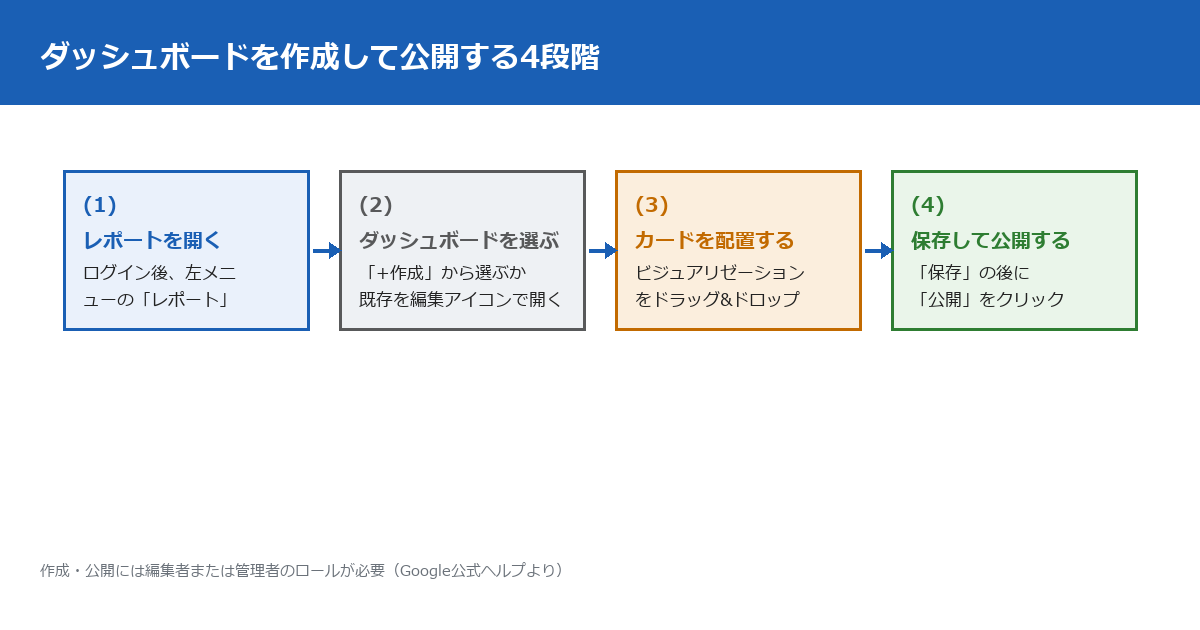
公式ヘルプが示す作成手順を、実際に手を動かせる形に整理すると、次の4段階になる。
実務のヒント
手順の途中でつまずきやすいのは、3段階目の「カードを配置する」の部分だ。公式ヘルプは「スコアカードやカスタムグラフなどのビジュアリゼーション タイプを、ダッシュボードのキャンバスにドラッグ&ドロップします」「ディメンションや指標をグラフにドラッグ&ドロップしてカスタマイズします」という2段構えの操作を案内している。グラフの型を先に置いてから、中身の指標を後から流し込むという順番を理解しておくと、操作に迷いにくい。
05 明日、自分のサイトで確認できることチェックリスト
まず何を数えるか
ここまでの内容を、実際に手を動かせる作業に翻訳した。観点は、権限とアクセス経路の確認、カードを実際に配置して試す、上限とプロパティ種別の確認、公開と共有の確認、既存の画面との整合性確認、公式情報の更新状況確認の6つに分かれる。自分が編集者以上のロールを持っているかどうかで、後半の作成・公開系の項目を自分で試せるか、権限を持つ同僚に頼む必要があるかが変わるため、まずは2番目のロール確認を先に済ませておくと段取りがよい。
実務のヒント
チェックの過程でサイト全体の技術的な状態もあわせて確認したくなったら、当サイトの🔧 WEBサイト総合分析・レポートツールを使うと、Googleアナリティクス以外の指標も一括で確認できる。
- 自分のGoogleアナリティクスの管理画面で、左メニューに「レポート」の項目があるか確認する
- 「管理」→「プロパティのアクセス管理」で、自分のロールが編集者以上かどうか確認する
- 「レポート」の左上のナビゲーションに「+作成」ボタンが表示されているか確認する
- 「+作成」→「ダッシュボード」を選び、空のキャンバスが実際に開くか確認する
- スコアカード・表グラフ・折れ線グラフ・棒グラフ・ドーナツグラフ・ファネルグラフの6種類を、1つずつキャンバスに配置してみる
- 配置したスコアカードに比較(前の期間・前年など)を適用し、変化率が表示されるか確認する
- 作成したダッシュボードのカード枚数を数え、「管理」画面で自分のプロパティが標準かプレミアムか確認する
- 数えたカード枚数が、上限(15枚または30枚)の何パーセントに当たるか計算する
- 「保存」の後に「公開」をクリックし、左ナビゲーションに実際に追加されるか確認する
- 編集者以外のロールを持つ同僚のアカウントから、公開したダッシュボードが見えるか確認する
- 「ホーム」画面の概要カードと、作成したダッシュボードのスコアカードが同じ数値を示しているか突き合わせる
- 業務で毎回開いているレポートを3つ書き出し、実際に1つのダッシュボードにまとめてみる
- 公式ヘルプ「Google アナリティクスの新機能」の英語版と日本語版を開き、最新の更新日が何日ずれているか確認する
| 観点 | 該当する項目 | 目安時間 |
|---|---|---|
| 権限とアクセス経路の確認 | 1〜3番目(3項目) | 5分 |
| カードを実際に配置して試す | 4〜6番目(3項目) | 10分 |
| 上限とプロパティ種別の確認 | 7〜8番目(2項目) | 5分 |
| 公開と共有の確認 | 9〜10番目(2項目) | 10分 |
| 既存の画面との整合性確認 | 11〜12番目(2項目) | 10分 |
| 公式情報の更新状況確認 | 13番目(1項目) | 5分 |
すべてに目を通す時間の目安は1アカウントあたり45分程度である。編集者のロールを持っていない場合は、9〜10番目の項目を、権限を持つ同僚に代わりに実行してもらう形になる。
06 代替・他の選択肢(表で)
GA4の管理画面には、もともと3つの「見る場所」があった
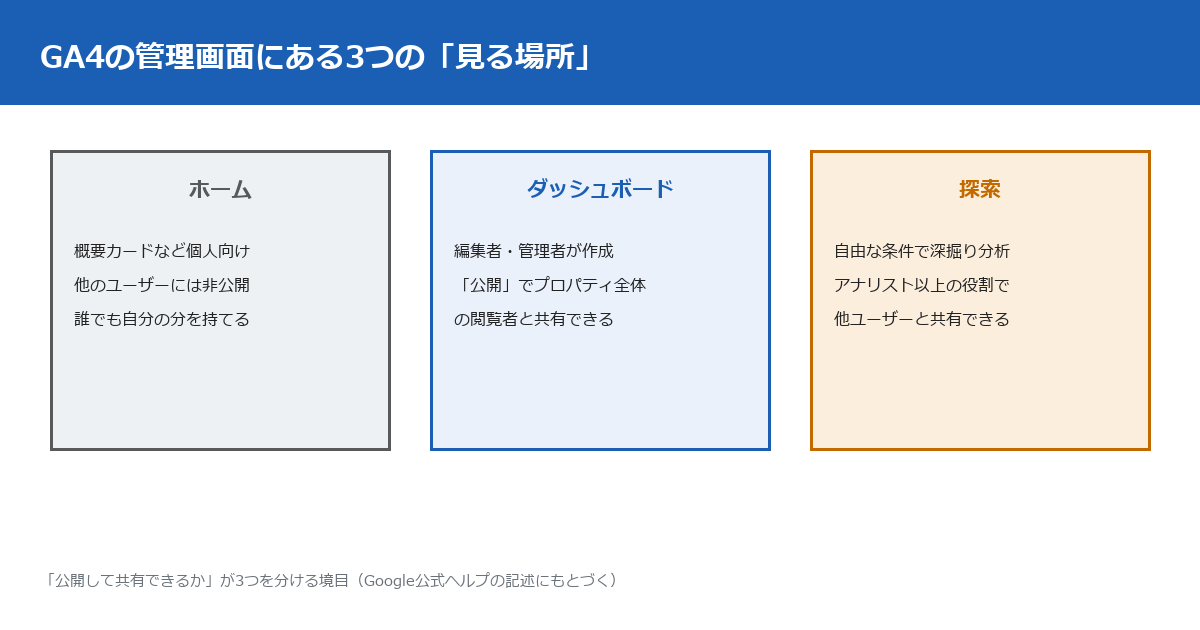
ダッシュボードが加わったことで、Googleアナリティクスの管理画面でデータを見る場所は、実質的に3系統に整理できる。「ホーム」は個人向けで非公開、「探索」はアナリスト以上のロールで他ユーザーと共有できる自由分析、そして今回の「ダッシュボード」は編集者・管理者が作成し「公開」してプロパティ全体に共有する形だ。
6つのビジュアリゼーションタイプの使い分け
03章で挙げた6種類のグラフには、公式ヘルプがそれぞれ役割を書き分けている。どれを選ぶべきか迷ったときは、この一覧を見て「何を確認したいか」から逆算するとよい。
| 種類 | できること(公式ヘルプより) | 主な用途 |
|---|---|---|
| スコアカード | 期間比較を適用した場合の変化率など、主要なKPIを概要レベルで表示 | 主要指標のひと目チェック |
| 表グラフ | 陰影付きの棒グラフやページネーションに対応した詳細レポート | 詳細な内訳の確認 |
| 折れ線グラフ | 指標の推移を視覚化(日・週・月単位の粒度に対応) | トレンドの推移確認 |
| 棒グラフ | 横棒または縦棒でディメンションを比較 | カテゴリ間の比較 |
| ドーナツグラフ | 全体に対する各部分の割合を視覚的に確認 | 構成比の確認 |
| ファネルグラフ | コンバージョン プロセスをモニタリングし、離脱ポイントを特定 | 離脱点の特定 |
注意
公式ヘルプは制限事項として「API 対応、セグメント、カード単位の比較は、現在のところサポートされていません」と明記している。BigQuery ExportやData APIと組み合わせた高度な集計を期待すると、現時点ではできないことに気づいて戸惑うことになる。
期間の比較は、ダッシュボードとは別の設定画面で選ぶ
スコアカードの「変化率」を正しく理解するには、比較の設定も知っておく必要がある。公式ヘルプ「レポートで期間の変更と比較を行う」は、選べる比較の種類として「前の期間(同じ曜日)」「前の期間」「前年」の3つを挙げている。どの基準で比較しているかによって、同じ「増えた・減った」という表示でも意味が変わる。この点は、当サイトが以前に指摘した「その数字、本当に"今日"の数字か」(archives/34)とも重なる論点であり、ダッシュボードのスコアカードを見るときも同じ注意が必要になる。
ここで名前が紛らわしいページが1つある。公式ヘルプには「[GA4] レポートに比較を適用する」という、似た名前の別ページも存在する。こちらを確認したところ、扱っているのは日付の比較ではなくディメンションの値どうしを比べる比較だった。「ディメンションとディメンション値に基づく条件を使用します」という説明のとおりで、公式の例の表にはプラットフォーム(Android、iOS、ウェブ)や国、オーディエンスが並んでいる。OSや国といった切り口での比較機能である。名前が似た2つのページを、確認せずに同じ機能だと思い込まないよう注意したい。
また、機能が「追加された」という発表と、実際にどこまで見えるかにズレが生じやすいという点では、当サイトの「Search ConsoleのAIパフォーマンスレポート、結局どこまで見えるようになったのか」(Search ConsoleのAIパフォーマンスレポート、結局どこまで見えるようになったのか)も同じ構造の話を扱っている。本章のダッシュボードと同じく、「機能が追加されたこと」と「その機能で何がどこまで見えるか」は、分けて確認する必要がある。
07 自社で確認したこと — 情報源そのものを、自分の手で確かめる
英語版に9月9日付けで載った項目が、9月19日時点の日本語版にはまだ無かった
当サイトが実際に確認した内容は、Googleアナリティクスのダッシュボード機能そのものではなく、この機能を伝える公式情報の反映状況である。前述のとおり、英語版のリリースノートには2026年9月9日付けで「Dashboards」の項目が存在した。同じ内容を扱っているはずの日本語版を確認すると、最新の項目は2026年8月10日で止まっていた。確認したのは2026年9月19日であり、本記事を確認した時点で、日本語版には少なくとも10日分の反映の遅れがあったことになる。この検証自体は、当サイトの管理画面にログインしなくても、誰でも同じ公式URLを開けば再現できる。日本語版が今後いつ更新されるかは、Googleが公表していないため分からない。
「レポート表示内容の比較」ページにも、まだダッシュボードは載っていなかった
もう1つ確認したのが、レポート・探索・Data API・BigQuery Exportそれぞれのデータの見え方を比較している公式ページ「レポート表示内容の比較」である。このページの比較表を確認したところ、比較対象として列挙されているのはレポート・探索・Data API・BigQueryの4系統のみで、ダッシュボードへの言及は見当たらなかった。新機能が発表されてから、関連する既存ドキュメントに反映されるまでには時間差がある、ということが、ここでも確認できた。数字やデータの正確性だけでなく、ドキュメント自体の更新状況にもムラがあるという点は、当サイトが「Googleの数字は11ヶ月、壊れていた」(archives/54)で扱った、公式情報を鵜呑みにせず自分で確かめる姿勢と地続きの話である。
08 このテーマの、これまで — 「1画面にまとめる」ことの積み重ね
もともと3系統に分かれていた「見る場所」
Googleアナリティクスのレポートは、公式ヘルプ「Google アナリティクス レポートの概要」によれば、「概要レポート」「詳細レポート」「レポート コレクション」という形で整理されている。加えて「ホーム」と「探索」という、レポートとは別の切り口の画面も存在してきた。担当者ごとに違う画面を開いて、それぞれの視点でデータを見る、という状態が長く続いていたことになる。レポート コレクションには、ユーザー・ライフサイクル・ビジネス目標など、あらかじめ用意された複数のレポートをまとめた単位もあり、「複数のレポートを1つにまとめる」という発想自体は、ダッシュボードが初めてではない。
「見に来てもらう」から「まとめて渡す」への転換
今回のダッシュボード機能が持つ意味は、複数の担当者が別々の画面を開いて情報を集める作業を、編集者・管理者があらかじめ1つの画面にまとめて「公開」しておくという形に変えた点にある。当サイトが「AIに表示された回数を知っているか」(archives/76)で書いたように、GSC・GA4・Bingという複数ツールを横断して数字を追う作業は、そもそも手間がかかる。1つのプロパティの中だけであっても、複数レポートを行き来する手間を減らす方向に機能が追加されたことは、同じ課題意識の延長線上にある。ツールをまたぐ手間と、同じツールの中で画面をまたぐ手間は、規模の違いこそあれ、根っこは同じ「見る場所が分かれている」という問題である。
「見ている数字」自体を疑う視点は、今回も変わらない
ダッシュボードで指標をひと目で見られるようになっても、その指標そのものが正しいかどうかは別の問題である。当サイトが「あなたが見ている数字は、もう正しくない」(archives/29)や「PVが下がった日に見るべき5つの数字」(archives/46)で扱ってきた「表示された数字を、そのまま信じない」という姿勢は、ダッシュボードという新しい見せ方が加わった後も、そのまま当てはまる。1画面にまとまって見やすくなることと、その中身が正確であることは、別の話として扱う必要がある。
現在の貴方のIPアドレス
このサイトで書いている人