WEBサイト
【2026年8月時点】Googleの無料SEOツール完全ガイド ── Search Console・PageSpeed Insights・Rich Results Testの使い分けと、明日から確認する12項目
【2026年8月時点】Googleの無料SEOツール完全ガイド ── Search Console・PageSpeed Insights・Rich Results Testの使い分けと、明日から確認する12項目
目次
01 Googleが無料で提供しているSEOツールの全体像
現在無料で使える主要ツールの一覧
Googleは、サイト運営者が自分のサイトを検索結果向けに確認・改善するための道具を、複数の無料サービスとして公開しています。代表的なものは5つです。表示状況とクロール・インデックス状態を確認するSearch Console、表示速度を測定するPageSpeed Insights、構造化データを検証するRich Results Test、サイト内行動を計測するGA4、検索関心の推移を見るGoogle トレンドです。この5つはGoogle自身が案内している、Googleの一次情報そのものです。
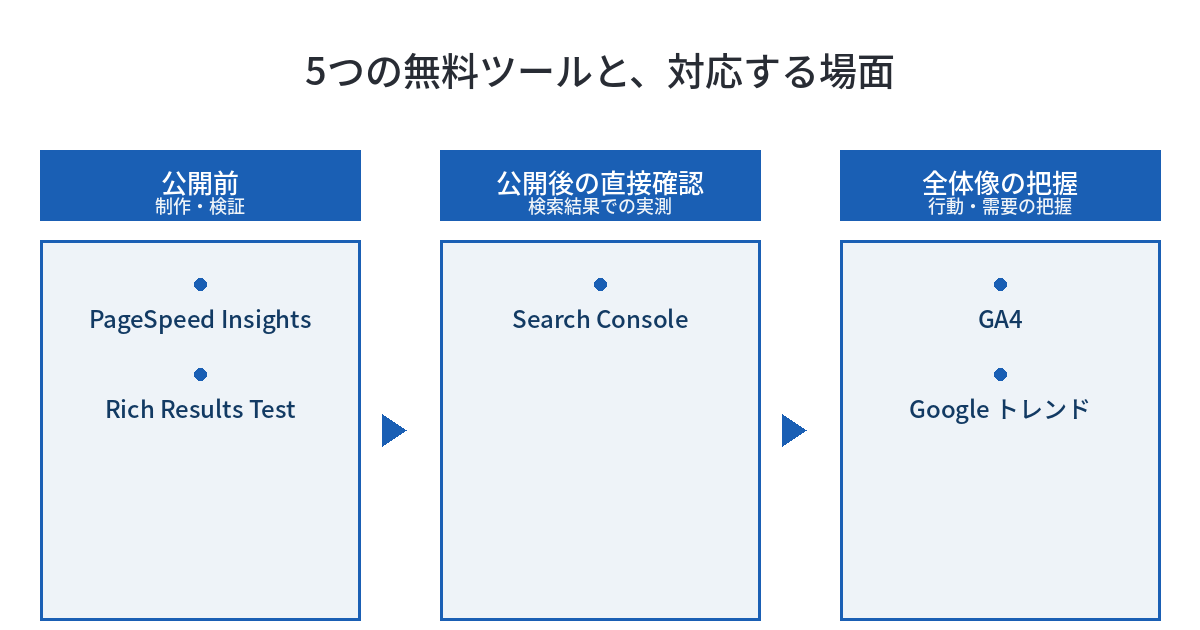
検索結果の見え方そのものを測る機能の拡張
この領域は今も動いています。2026年6月、Search Consoleに生成AIによる検索結果でのパフォーマンスを計測するレポートが追加され、「AIに表示された回数」の一部が初めて計測可能になりました。当サイトでもBing・GA4を含めた3ツールで検証した記録があります(archives/76)。守備範囲は固定ではなく、見え方が変わるたびに追いついてきます。
「無料だから簡易版」という誤解
「無料=簡易版、有料=本格版」という図式は正確ではありません。Search ConsoleやPageSpeed Insightsは、Googleが自社システムで参照しているデータの一部を、そのまま開示している道具です。表示回数・クリック数は検索結果の実ログから、フィールドデータはChrome UX Reportから得られており、第三者の推測値ではありません。
02 なぜ、Googleは無料でツールを提供するのか
サイト運営者への協力と検索品質は表裏の関係にある
Search Consoleのヘルプページは、このサービスを「サイトの検索結果での状況を監視・維持・トラブルシューティングするための、Googleが提供する無料サービス」と説明しています。技術的な不備(クロールエラー・遅い表示速度・壊れた構造化データ)を運営者が見つけて直せば、検索結果のページ品質も上がります。運営者への情報開示は検索品質の向上と地続きです。
ヘルプページが明記する「無料」の範囲
この「無料」はSearch ConsoleやPageSpeed Insights、Rich Results Testといった検証・診断ツールに限られます。Google広告やGoogle Cloudのように課金が発生する製品とは別枠で、本記事で扱う5つのツールはGoogleアカウントさえあれば追加費用なしで利用できます。
03 この記事で出てくる用語
本文で繰り返し使う4つの用語を、先に整理しておきます。
表示速度を測る2つの物差し
用語
Core Web Vitals:ページの体感速度を表す3指標の総称です。公式ドキュメントによれば、LCP(読み込み)は2.5秒以内、INP(反応速度)は200ミリ秒未満、CLS(がたつき)は0.1未満が「良好」の目安で、「他のページエクスペリエンス側面と共に」機能する複数シグナルの一部です。
用語
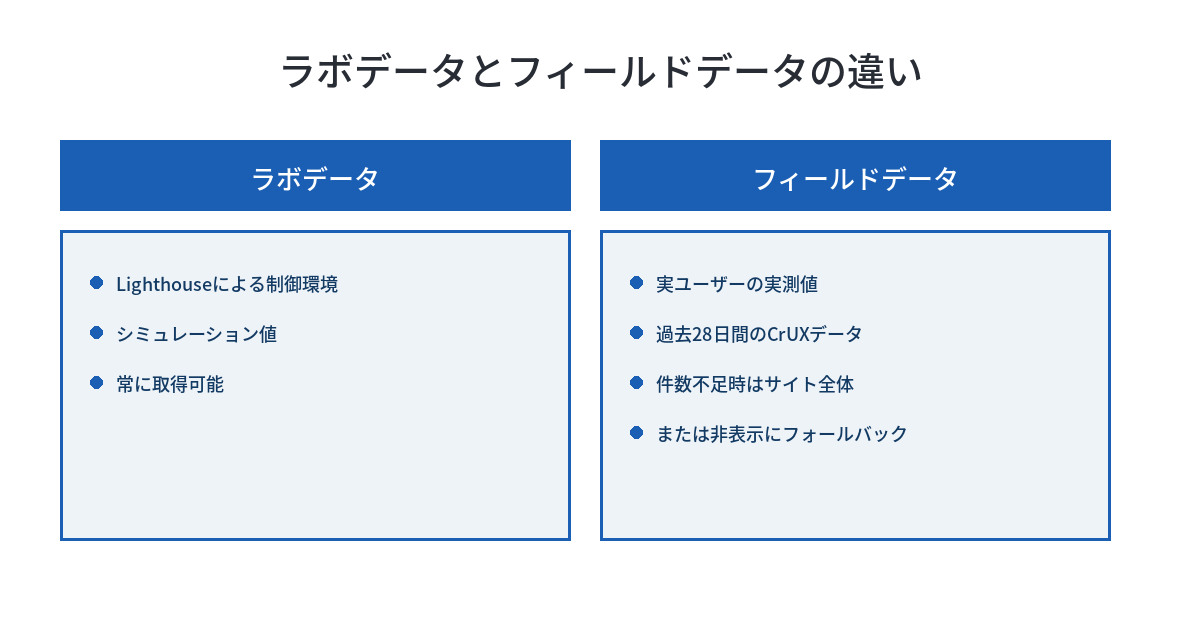
ラボデータとフィールドデータ:公式説明によれば、ラボデータはLighthouseの制御環境によるシミュレーション値、フィールドデータは実際のChromeユーザーの過去28日間の実際に測った値です。件数不足の場合はサイト全体の値にフォールバックし、それでも足りなければ「表示できません」となります。
検索結果への出方を表す言葉
用語
インデックス登録:Googleがページを検出し、検索結果に表示しうる状態としてデータベースに登録することです。「ページ」レポートのヘルプは除外理由として「noindex」「重複ページ」「クロール済みだが未登録」「robots.txtブロック」を挙げています。クロールと、インデックス登録は別の段階です。
用語
構造化データとリッチリザルト:ページの内容をGoogleが理解しやすい形式(JSON-LD等)で明示する仕組みが構造化データ、それによって検索結果に星評価やFAQの折りたたみが付くことがリッチリザルトです。公式ポリシーは「マークアップが正しくても表示は保証しない」と明記しています。
04 5つのツール、それぞれの適用範囲と限界
Search Console — 4つのレポートの役割分担
Search Consoleは単一の画面ではなく、目的の異なる複数のレポートの集合体です。代表的な4つを整理しました。
| レポート | 確認できること | 確認の目安 |
|---|---|---|
| 検索パフォーマンス | クエリ・ページ・国・デバイス別の表示回数・クリック数・CTR・平均掲載順位。過去3ヶ月がデフォルト表示 | 週1回 |
| ページ (旧:インデックスカバレッジ) | 登録済み・未登録ページの件数と、除外理由の内訳 | 週1回 |
| URL検査 | 個別URLの最終クロール日時・インデックス状況・構造化データの検出状況 | 随時 |
| サイトマップ | 送信したサイトマップの取得ステータスと、検出されたページ数 | 月1回 |
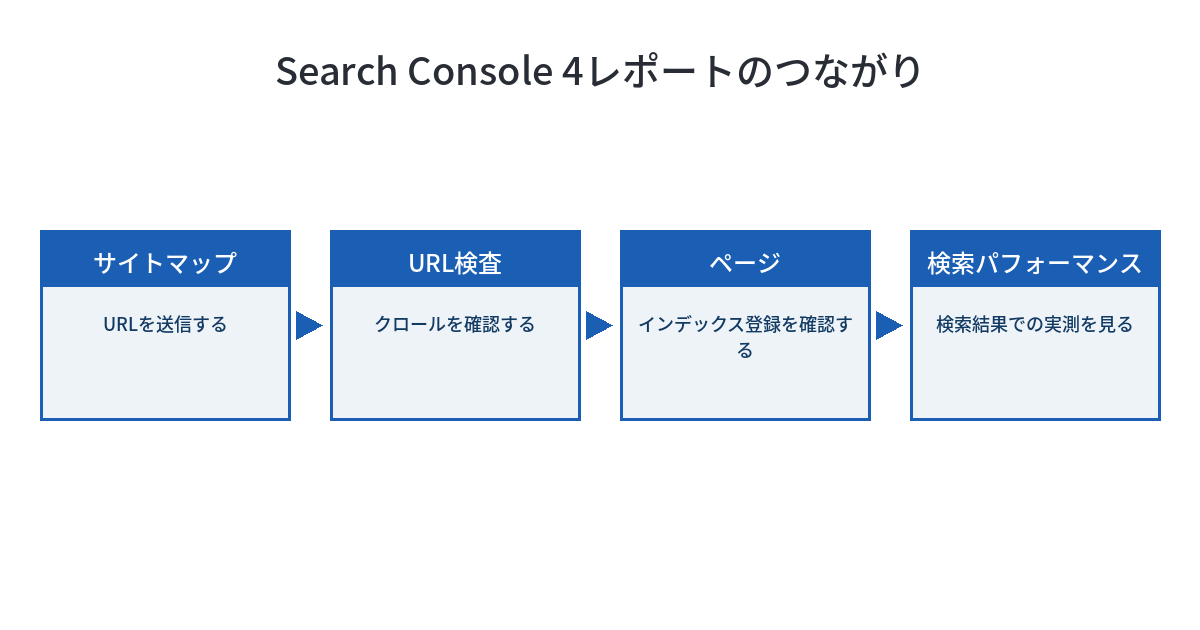
公式ヘルプによれば「クリック数=検索結果からのクリック回数」「表示回数=検索結果への表示回数」で、最新のデータは予備的な値であり、数時間で変わることがあると明記されています。当日・前日の数値を確定値として扱わない方がよい、という注意点です。Search Consoleの「ページのインデックス登録」で未登録になったURLについて、HTTPステータスと、サイト内のどのページからリンクされているかをまとめて調べたい場合は、当サイトの🔧 未登録URLのHTTPステータスとリンク元をまとめて調べるツールが使えます。
ページレポートで判断が難しいのが「クロール済み-現在インデックス未登録」という状態です。当サイトでも、この状態にあった547件を実測で切り分け、クロールの巡回ペースから待ち行列消化にかかる期間を逆算した記録があります(archives/108)。
サイトマップに載せたURLが別URLへ301リダイレクトされ、Googleに「送信されたURLがリダイレクトされています」と判定された実例も記録に残しています(archives/38)。サイトマップとcanonicalタグを一致させることが基本で、sitemap・canonical・内部リンク・末尾スラッシュの4層をcurl 3行で確認する手順を記録したこともあります(archives/39)。
「インデックス登録をリクエスト」には1日あたりの上限がある
URL検査ツールでは、個別URLについて「インデックス登録をリクエスト」できます。公式ヘルプは「送信できるインデックス登録リクエストの数には、1日あたりの上限が設定されています」としていますが、具体的な数値は公式には明示されていません。大量のページをまとめてインデックス登録させたい場合は、公式ヘルプが「更新されたページを大量にインデックス登録させるための最適な方法」として、更新日時(lastmod)を記載したサイトマップの送信を推奨しています。個別リクエストは数ページの緊急確認、サイトマップは大量更新時、という使い分けが実務的です。
プロパティの種類によって、見えている範囲が違う
Search Consoleのプロパティには「ドメインプロパティ」と「URLプレフィックスプロパティ」の2種類があります。公式ヘルプによれば、ドメインプロパティは「すべてのサブドメイン(m、www など)と複数のプロトコル(http、https、ftp)を含む」のに対し、URLプレフィックスプロパティは「指定したプレフィックスに一致するURLのみ」が対象で、プロトコルやサブドメインが1つでも異なれば別扱いになります。過去にhttpからhttpsへ移行した、wwwありなしの両方が存在した時期があるサイトでは、URLプレフィックスプロパティだけを見ていると一部の期間・一部のURLのデータが欠けたままになっている可能性があります。
検索パフォーマンスの限界 — データは16か月までしか遡れない
公式ヘルプは「Search Console では、過去16か月間のデータが保持されます。そのため、アナリティクスのレポートにも、最大16か月分のデータが表示されます」と説明しています。これは検索パフォーマンスレポートそのものの上限で、GA4と連携させても超えられません。3年前の同じ時期と今を比べたいといった長期の年次比較には、16か月という上限が壁になります。対策は、四半期に1回程度の頻度でCSVやAPI経由で数値を書き出し、自分のスプレッドシートに蓄積しておくことです。
PageSpeed Insights — 速度を測り、順位は測らない
PageSpeed Insightsが測っているのは、あくまでそのページの表示速度です。0〜100のスコアはLighthouseのラボデータを基に算出され、90以上が良好、50〜89は改善の余地あり、50未満は低評価です。フィールドデータは実ユーザーの体験に基づく分、公開直後は表示されないことがあります。
PageSpeed Insightsは、モバイルとデスクトップを別々のタブでスコア表示します。公式ドキュメントは「PSIはモバイルとデスクトップ両方のデバイスでのページのユーザー体験をレポートする」と説明しており、片方のタブだけを見て「速度は問題ない」と判断するのは早計です。モバイルとデスクトップは、それぞれ別々に確認する必要があります。手元で素早くLighthouseスコアを確認したい場合は、当サイトの🔧 Lighthouse監査・チェックツールで最大3ページまでまとめて測れます(利用には無料の会員登録が必要です)。
注意
PageSpeed Insightsは、クロールやインデックス登録の状況は一切測っていません。速度スコアが100点でも、Googleに見つけられていなければ検索結果には出ません。速度の確認とインデックス状況の確認は別の作業です。
Search Consoleにも独自のCore Web Vitalsレポートがあり、こちらは類似した体験を持つURLをグループ化したサイト全体の傾向を、実際のChromeユーザーのフィールドデータだけで表示します。個別URLを都度チェックしたいときはPageSpeed Insights、サイト全体の傾向をまとめて把握したいときはSearch Consoleという使い分けになります。
Rich Results Test — 構造化データの検証と、その限界
Rich Results Testは、ページのURLまたはHTMLコードを貼り付け、構造化データがGoogleの技術ガイドラインに適合しているかを検証するツールです。検出された種類(FAQ・パンくずリスト等)とエラー・警告の有無が表示されますが、技術的に正しいマークアップと、実際にリッチリザルトとして表示されることは別です。表示可否はコンテンツの質にも左右されます。
Rich Results Testは、その場で指定した1つのURL・HTMLコードだけを検証するツールです。サイト全体を継続的に監視したい場合は、Search Consoleの左メニュー「拡張」にある種類別レポートを使います。こちらは「有効なアイテム数」の推移をチャートと表で示す設計になっており、単発検証のRich Results Testとは役割が異なります。公開前の1ページ確認はRich Results Test、公開後の継続監視は拡張レポート、という使い分けです。まだ構造化データを実装していないページがある場合は、当サイトの🔧 構造化データ自動作成ツールでたたき台を作ってからRich Results Testで検証する、という順序も効率的です。
GA4 — サイト内の行動を測る道具、検索結果の可視性は別物
GA4は「イベントベースのデータを使用する」計測方式で、サイトに来た後のユーザーの行動を記録します。Search Consoleの「検索結果への表示・クリック」とは別レイヤーで、GA4単体では検索結果でどう見えているかは分かりません。生成AI検索でも同じ構図で、GA4の「AI Assistants」チャネルは他社AI経由のセッションは追跡できますが、GoogleのAI Overviews経由は対象外です(archives/76)。
GA4には、もう1つ見落とされやすい設定があります。イベントデータの保持期間です。標準プロパティでは2ヶ月または14ヶ月のいずれかを選ぶ設定になっており、新規に作成したプロパティでこの設定を一度も確認していない場合、意図しない短い期間のままになっている可能性があります。Search Consoleの16ヶ月と比べても短くなりうるため、両方のツールを併用する際は保持期間の差を意識しておく必要があります。
Google トレンド — 需要の相対値を見る道具で、自社サイトのデータではない
Google トレンドは、自社サイトのデータを一切含みません。公式ヘルプによれば、数値は地域・期間で正規化してから0〜100にスケーリングした相対的な人気度で、絶対的な検索ボリュームではありません。自社サイトの現状ではなく、世の中の関心の推移を知る道具です。
05 明日、自分のサイトで確認できること
チェックリストの使い方
以下は、5つのツールの守備範囲を今日から確認できる動作に翻訳したものです。上から順に進める想定で、チェックの状態はブラウザ内にのみ保存され、サーバーには送信されません。
- Search Console のプロパティ一覧を開き、サイトが登録されているか確認する
- 「検索パフォーマンス」レポートで過去28日間の表示回数とクリック数を控える
- 「ページ」レポートで除外ページの件数と、除外理由の上位3件を書き出す
- トップページを URL 検査ツールに入力し、最終クロール日時を控える
- サイトマップのステータスが「成功」か、サイトマップレポートで確認する
- トップページを PageSpeed Insights に入力し、モバイルのスコアを控える
- PageSpeed Insights でフィールドデータが表示されるか確認する
- 主要ページを1つ選び、Rich Results Test で検出された構造化データの種類を書き出す
- GA4 で過去28日間のセッション数のうち Organic Search 経由の割合を控える
- Google トレンドに主要キーワードを1つ入力し、過去12ヶ月の推移を確認する
- robots.txt を開き、確認したいページが Disallow に含まれていないか確認する
- Search Console の左メニュー「拡張」を開き、表示されている構造化データの種類ごとに有効なアイテム数を控える
12項目の内訳と、かかる時間の目安
1〜5番目はSearch Console、6〜7番目はPageSpeed Insights、8番目はRich Results Test、9番目はGA4、10番目はGoogle トレンド、11〜12番目はrobots.txtと拡張レポートでの構造化データの状況に対応します。すべてを一度に埋める必要はありません。かかる時間の目安は1サイトあたり20〜30分程度です。
06 代替・他の選択肢
5つの無料ツールを並べた比較表
| ツール | 何を測るか | 測っていないこと |
|---|---|---|
| 当サイトの総合分析 (🔧 WEBサイト総合分析・無料) | metaタグやタグ構成などテクニカルな状態と、UXを考えるうえでのコンテンツの状況 | 検索結果での表示回数・順位、サイトに来た後のユーザー行動 |
| 当サイトのSC補助 (🔧 Search Consoleお助け・無料) | SCの「ページのインデックス登録」で未登録になったURLの状況(エクスポートしたCSVをアップして走査) | 表示回数・クリック数・平均順位などSC本体が持つ指標 |
| Search Console | 検索結果での表示回数・クリック数・インデックス状況・クロール状況 | サイト内でのユーザー行動、競合サイトのデータ |
| PageSpeed Insights | ページの表示速度(ラボデータ・フィールドデータ) | インデックス状況、検索結果での表示回数 |
| Rich Results Test | 構造化データの技術的な妥当性 | 実際にリッチリザルトとして表示されるかどうか |
| GA4 | サイトに来た後のユーザー行動 | 検索結果での表示回数・平均順位・GoogleのAI経由流入 |
| Google トレンド | キーワードへの検索関心の相対的な推移 | 自社サイトのデータ全般、絶対的な検索ボリューム |
無料ツール同士でも数字が食い違う理由
Search Consoleの表示回数・クリック数と、GA4のセッション数は、同じサイトを見ていても一致しません。前者は検索結果の表示ログというサーバー側の記録、後者はブラウザ側で発火するタグの計測で、Cookieの同意状況や広告ブロッカーの有無で届かないことがあるためです。測っている場所と方法が違います。
実務のヒント
検索結果での見え方はSearch Console、サイト内行動はGA4、技術的な健全性はPageSpeed InsightsとRich Results Testという具合に、「何を知りたいか」でツールを使い分けるのが実務上の型です。
Search Console の代替になる無料ツール
Search Console と役割が近い無料ツールとして、Microsoft が提供するBing Webmaster Toolsがあります。公式ドキュメントによれば、Microsoft・Google・FacebookいずれかのIDでサインアップでき、サイトの所有権確認後にAPI経由で日別の表示回数(Impressions)・クリック数(Clicks)を取得できます。GoogleとBing、両方の検索結果での見え方を把握したい場合の選択肢になります。
有料の外部ツールという選択肢について
SEO領域には、別会社が提供する有料の分析ツールも存在します。競合サイトの推定流入など、Google公式の無料ツールの範囲外にあるデータを扱うことが多いのが特徴です。優劣ではなく、扱うデータの種類が違う、という整理が選択の助けになります。
有料ツールが扱うデータは大きく3種類に分かれます。競合サイトの推定流入・検索順位の自動追跡・被リンク元の一覧で、いずれも本記事で挙げた5つの無料ツールには存在しない機能です。特に競合サイトの推定流入は、自社のGA4では原理的に見えないデータであるため、競合比較を目的とするなら有料ツールを検討する理由になります。逆に、自社サイト単体の技術的な健全性を確認する範囲であれば、5つの無料ツールで大部分は完結します。当サイトの🔧 WEBサイト総合分析・レポートツールのように、複数の観点をまとめて確認できる無料ツールもあります。
07 やってはいけないこと
単一ツールの数字だけで判断する失敗
5つのツールのうち1つだけを見て、サイト全体の状態を判断してしまう失敗です。GA4のセッション数が伸びていても検索結果での表示回数が伸びているとは限りません。各ツールが測っている範囲を意識し、突き合わせて読む必要があります。
相関を因果と読み違える失敗
PageSpeed Insightsのスコアが上がった直後に順位が上がったのを見て、「速度改善が順位を直接上げた」と結論づける失敗です。Core Web Vitalsは公式に複数シグナルの一部と説明されており、速度単独が順位を決めているわけではありません。同時期の別要因(更新・被リンク・競合の変動)を排除できないまま因果を断定するのは誤読です。
データの反映ラグを無視する失敗
各ツールのデータに存在する時間差を無視する失敗です。Search Consoleの最新データは「予備的で数時間で変わりうる」もの、PageSpeed Insightsは過去28日間のローリング集計、Rich Results Testは今この瞬間のライブなHTMLの検証で、Googleのインデックスに反映済みとは限りません。
プロパティの種類を確認せず、一部のデータだけで判断する失敗
URLプレフィックスプロパティだけを見て「表示回数が少ない」と結論づける失敗です。過去にプロトコルやサブドメインの構成が変わった経験があるサイトでは、ドメインプロパティに切り替えるか、複数のURLプレフィックスプロパティを併用して合算しないと、正しい全体像になりません。プロパティの種類は、数字を読む前に確認する項目です。
16か月を超えた過去データを、あとから遡ろうとする失敗
検索パフォーマンスレポートを開いて初めて「16か月より前のデータが表示されない」と気づく失敗です。年次のレポートを作る担当者が交代したタイミングなどで起きやすく、気づいた時点では手の打ちようがありません。ツールを使い始めた初日から、定期的にデータをエクスポートしておく運用を組み込んでおく必要があります。
注意
robots.txtでクロールをブロックしても、それだけではインデックスから確実に除外されるとは限りません。Google公式ドキュメントは「robots.txtはウェブページをGoogleから隠すメカニズムではない」と明記しており、他ページからリンクされていればアクセスできなくてもURLを登録できるとしています。確実に除外したい場合は、noindexタグを使うのが正しい手段です。
08 このテーマの、これまで
Search Console のデータを読み解いた記録
以前、Search Consoleの検索パフォーマンスレポートを実際に使い込み、表示回数を伸ばした過程を記録したことがあります(archives/16)。「表示回数が多いのにCTRが0%」の記事を特定してタイトル・説明文を見直した実務記録で、05章のチェック項目はこの記録が起点になっています。
URL検査と再クロール待ちを実測した記録
Google公式が「重複URLの再評価には最長2週間かかりうる」と明文化したのを受け、「クロール済み-現在インデックス未登録」の状態にあったページ群を実測し、Googlebotの巡回ペースから待機期間を逆算した記録です(archives/108)。最終クロール日時を能動的な観測材料として扱う方法を記録したものです。
3ツールの役割分担を検証した記録
生成AI検索の領域でも、Search Consoleの生成AIパフォーマンスレポート・Bing AI Performance・GA4のAI Assistantsチャネルという3ツールを横断し、何を測れて何を測れないかを実測した記録があります(archives/76)。1つのツールが範囲外にしている部分を、別のツールが埋めるという構図は、04章で扱った5つの無料ツールの関係と同じ形です。ツールが増えるたびに、それぞれの守備範囲を確かめ直す作業は続きます。
Googleが提供する無料ツールの一覧は、今後も更新されていく可能性があります。今回扱った5つに限らず、新しいツールや機能が追加された際は、まず公式ヘルプで測定範囲と限界を確認してから使い始めることが、遠回りに見えて確実な手順です。1つのツールの数字だけを信じるのではなく、複数のツールを突き合わせて読む習慣そのものが、5つのツールを通じて共通する実務の型になります。
現在の貴方のIPアドレス
このサイトで書いている人