WEBサイト
WordPress 7.1.5は告知に20項目が並び、古い系統は4.7まで移植が進む ── 担当サイトの版・自動更新・公開の入口・更新後の画面を確かめる13項目(2026年11月時点)
目次
01 何が起きたか — 2026年11月18日、WordPress 7.1.5がセキュリティリリースとして出た
出典について
この記事は、2026年11月19日にWordPress公式の告知ページWordPress 7.1.5 Releaseを開いて読んだ内容に基づく。あわせて、公式のセキュリティのページ、更新の手順のページ、リリースの日程のページも開いた。告知ページに並ぶ20項目は、項目の文言を読んで種類ごとに分けただけで、一つひとつの仕組みや再現の方法は調べていないし、書かない。英語の引用は、取得した文章をもとにした短い抜き出しで、記事の末尾に出典の一覧を置いた。
告知に書かれていること
告知ページの日付は2026年11月18日である。冒頭の文は「This security release features fixes for multiple issues.」(このセキュリティリリースは、複数の問題の修正を含む)と短い。修正の総数は、文章の中では書かれていない。ページに並んでいる項目を数えると20件になるので、この記事では「告知に並ぶ20項目」と書く。数え方は、告知の一覧の行を1行1件として数えたものである。
更新の方法として、告知ページには2つが書かれている。1つはWordPress.orgからダウンロードする方法、もう1つは管理画面の「更新」を開いて「今すぐ更新」を押す方法である。さらに、自動のバックグラウンド更新に対応しているサイトでは、更新が自動で始まると書かれている。つまり、担当しているサイトの設定によっては、読んでいる間にも更新が済んでいることがある。だから最初にやることは、自分で更新する前に、すでに更新されたかを確かめることになる。
古い系統への修正の届き方
告知には、次の文がある。「As a courtesy, the security fixes were backported to all branches eligible to receive security fixes (currently through 4.7).」(好意として、セキュリティの修正は、修正を受け取る資格のあるすべての系統、現在は4.7まで、に移植された)。同じ告知に、別の文もある。「The backports are in progress and will ship as they become ready.」(移植は進行中で、準備ができ次第出る)。日本語にすると、「4.7までの古い系統にも、修正が移植される」が、「出る日は系統ごとに違う」ということである。古い系統で動かしているサイトでは、自分の系統の更新が、今日の時点で出ているかを、管理画面で確かめる必要がある。
公式のセキュリティのページは、公式にサポートされるのは最新の版だけだと書いたうえで、セキュリティチームが「backports fixes to older versions as a courtesy, to ensure older sites receive critical security fixes via auto-updates.」(古い版にも、好意として修正を移植する。古いサイトが、重大なセキュリティの修正を、自動更新で受け取れるようにするため)と書いている。古い系統に修正が届くのは、公式のサポートの約束ではなく、好意である。古い系統のまま使い続けている場合、次の更新が出る保証は、公式の文章からは読み取れない。
02 なぜ・背景 — 修正の一覧は「どこが直されたか」を教えてくれる、確かめる場所の地図になる
20件のうち8件が、同じ種類(XSS)に集まっている
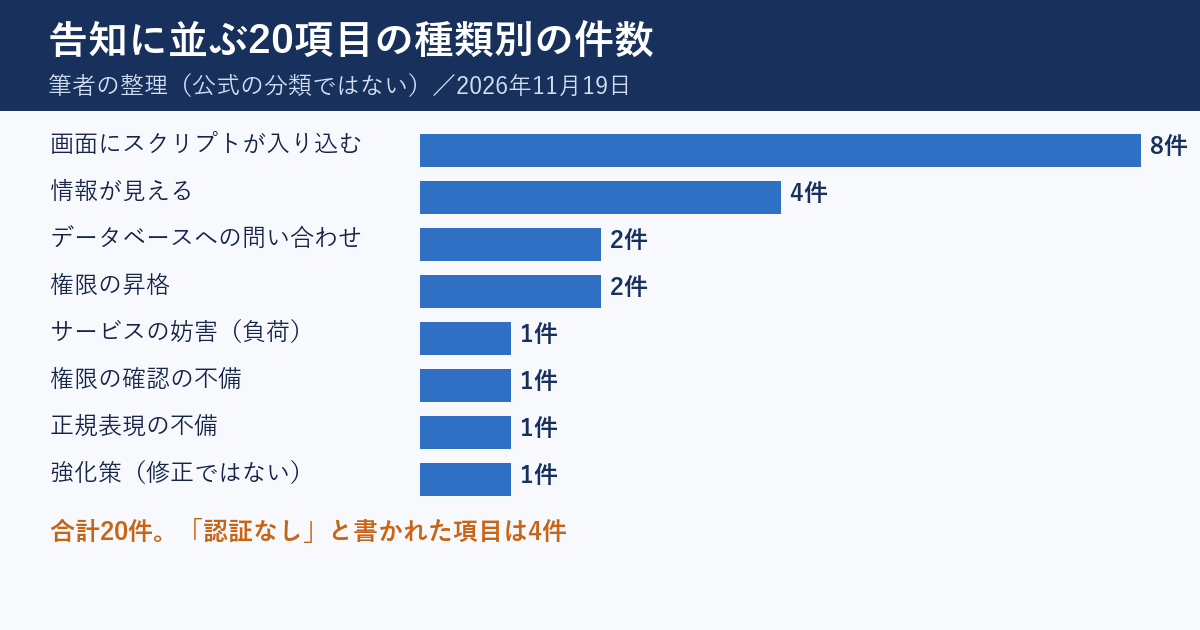
告知の20項目を、文言の種類で分けると、次の表のようになる。数は、この記事の筆者が数えた。最も多いのは、画面に任意のスクリプトが入り込む種類(XSS)で、8件ある。次に、情報が見えてしまう種類が4件。データベースへの問い合わせの不備(SQLインジェクション)に関わる種類が2件、権限が本来より上がってしまう種類が2件と続く。この分け方は筆者の整理で、公式の分類ではない。
| 種類 | 件数 | 告知の文言から読み取れる条件 |
|---|---|---|
| 画面にスクリプトが入り込む(XSS) | 8 | 投稿者以上・管理者・認証なしなど、項目ごとに違う |
| 情報が見える(情報の漏えい) | 4 | 認証なし・投稿者以上・編集者以上・購読者以上 |
| データベースへの問い合わせ(SQLインジェクション) | 2 | 原文では、メタ情報の検索条件(WP_Meta_Query)と、カスタマイザーのプレビューに関わる項目 |
| 権限の昇格 | 2 | マルチサイトの管理者から最上位へ、認証なしでの昇格を含む。認証なしの項目は、原文に、リモートコード実行につながりうると書かれている |
| サービスの妨害(負荷) | 1 | 認証なしで、XML-RPCのまとめた呼び出しに関わる |
| 権限の確認の不備 | 1 | 投稿者以上、管理画面でのコメントの編集に関わる |
| 正規表現の不備 | 1 | JSONのメディアの種類の照合が広くなる |
| 強化策(脆弱性の修正ではない) | 1 | ブロックエディターの埋め込みの1つが外れる |
表の最後の行は、告知の文言では「hardening change」(強化のための変更)と書かれている。つまり、20件のすべてが脆弱性の修正ではない。表の件数を足すと20になる。
「認証なし」と書かれた項目を先に読む
告知の文言で「Unauthenticated」(認証なし)と書かれているのは、筆者が数えて4件である。コメントの欄に関わる画面への入り込み、非公開の分類の情報が見えること、XML-RPCの負荷、そして権限の昇格である(この項目は、原文に、リモートコード実行につながりうると書かれている)。ログインしていない誰でも条件になりうる項目は、更新の優先度を考えるときに、最初に読む。ただし、「認証なし」と書かれていることと、実際にサイトに起きるかは別の話である。サイトの設定やプラグインによって、条件を満たさないこともある。公式の告知は、一つひとつの条件を詳しく書いていないので、この記事も、条件の細部には踏み込まない。
自動更新は、止められる設定でもある
更新の手順のページには、自動更新を止める設定が可能なこと、そして、それを強くは勧めないことが書かれている。止めている理由が、過去に更新で表示が崩れたから、というサイトは少なくない。そうしたサイトでは、告知が出たあとに、人が手で更新する必要がある。自動更新が有効なサイトと、止めているサイトを、一覧の中で分けておくと、今日の作業の量が見える。止めている理由を、設定した人に聞いて、記録の表に1行で書いておくと、次の更新のときに迷わない。
悪用の確認は、告知には書かれていない
告知を読んだ範囲では、これらの修正が「すでに悪用されている」という文は見つからなかった。一方で、WordPress本体の更新の最中に、認証なしでコードを実行されうる脆弱性が、11月3日に悪用確認リストへ載ったという、別の件があった。今回の7.1.5がその件の続きなのかは、告知からは読み取れない。この2つを混ぜずに、日付と出典を分けて記録することが大事である。
注意
この記事は、攻撃の手順や、修正が防ぐ入力の形を書かない。書かないのは、読者が守る側として必要な情報ではないからである。知りたいのは、自分のサイトに今回の修正が入ったか、入るまでの間にどこを確認しておくかである。
03 用語 — 告知を読むときに出てくる言葉
更新に関する言葉
| 言葉 | この記事での意味 | 読んだページ |
|---|---|---|
| セキュリティリリース | 新しい機能ではなく、安全に関わる修正を届けるための版 | 公式の告知 |
| 系統(ブランチ) | 7.1のように、先頭の2つの数字で分けた版のまとまり。古い系統は4.7まで | 公式の告知 |
| バックポート | 新しい版で直した内容を、古い系統にも移して出すこと | セキュリティのページ |
| 自動のバックグラウンド更新 | 管理者が操作しなくても、サイトが自分で更新すること。設定で止められる | 更新の手順のページ |
| XML-RPC | 外のアプリからWordPressを操作するための古い入口。今回の告知に2件の項目がある | 公式の告知 |
| REST API | 外のアプリとJSONで情報をやり取りする入口。ブロックエディターの土台でもある | REST APIのハンドブック |
| カスタマイザー | テーマの見た目を、プレビューしながら変える画面 | 公式の告知 |
| マルチサイト | 1つのWordPressで複数のサイトを管理する構成 | 公式の告知 |
用語
バックポートは、新しい版で直した内容を、古い系統のために作り直して出すことである。「古い系統にも出る」と「自分のサイトに入った」は、別の話で、系統ごとに出る日が違うことがある。
「20件」を「全部が緊急」と読まない
件数が多いと、「全部が危ない」と読みたくなる。しかし、上の表のとおり、条件はばらばらである。投稿者や編集者のアカウントが前提の項目もあれば、認証なしの項目もある。件数の多さは、更新を急ぐ理由にはなるが、サイトごとの影響の大きさを示すものではない。影響の大きさは、そのサイトが、その機能を使っているかで決まる。
REST APIとXML-RPCの違い
REST APIは、公式のハンドブックで「The WordPress REST API provides an interface for applications to interact with your WordPress site by sending and receiving data as JSON (JavaScript Object Notation) objects.」(WordPressのREST APIは、アプリがWordPressのサイトと、JSON(JavaScript Object Notation)のオブジェクトとしてデータを送受信してやり取りするための入口を提供する)と説明されている。ブロックエディターの土台にもなっている。ブロックエディターを使うサイトでは、完全に止めることは現実的でない。XML-RPCは、古い外部アプリのための入口で、使っていないサイトも多い。今回の告知は、この2つの入口に関わる項目を含んでいる。
04 型別 — 適用範囲、確かめていないこと、確かめる手順
適用範囲: 誰に関係する話か
この記事が対象にするのは、WordPressで作られたサイトを担当しているWEBディレクター、制作会社の担当者、そして、事業者に任せていて自分では管理画面を開かない担当者である。WordPressを使っていないサイトは、この件の対象ではない。ただし、「使っていないと思っている」サイトの中に、別の部署が作った小さなWordPressのサイトが残っていることがある。会社として持っているサイトの一覧を、先に作ることから始めるとよい。
確かめていないこと
確かめていないことは3つある。1つ目は、告知の個々の項目の技術的な中身である。2つ目は、古い系統に修正が出る日付である。告知には、準備ができ次第と書かれているだけだった。3つ目は、自動のバックグラウンド更新が、すべての環境で期待どおりに動くかである。公式の手順のページには、「By default, automatic updates of WordPress are enabled on most sites.」(既定では、多くのサイトで、自動更新が有効になっている)と書かれているが、自分のサイトの設定が既定のままかは、書かれていない。
手順: 6つの順番で確かめる
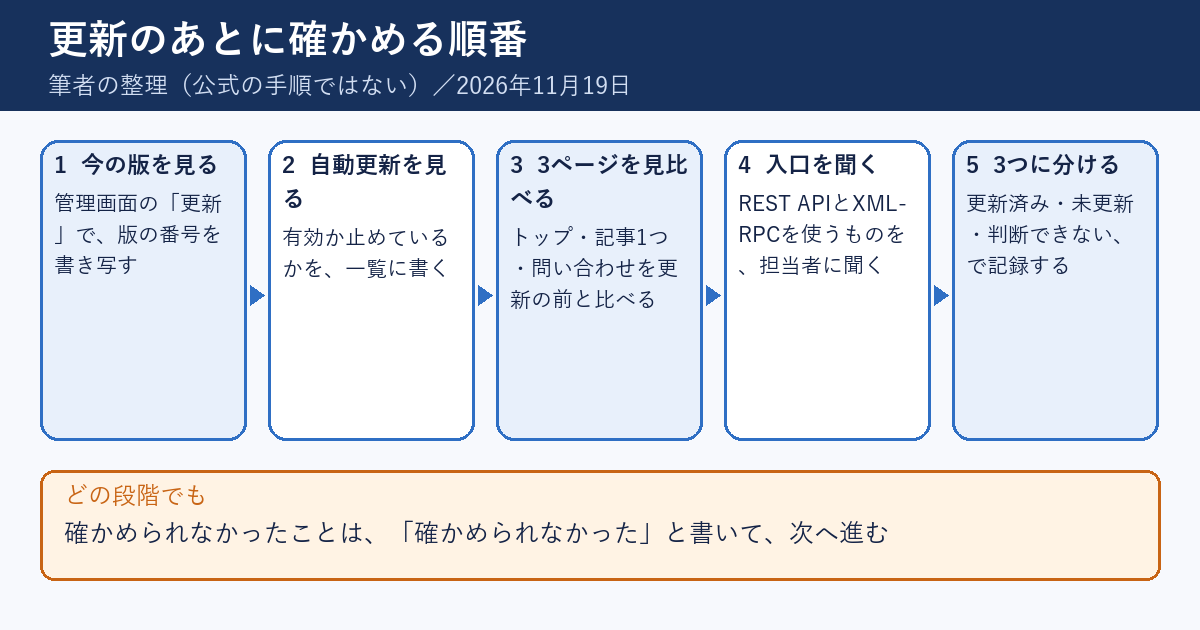
手順は、筆者がまとめたもので、公式の手順ではない。順番は次のとおりである。1つ目は、担当しているサイトの一覧を作る。2つ目は、各サイトの今の版を、管理画面で確かめる。3つ目は、自動更新が有効かを確かめる。4つ目は、更新が済んでいるサイトは、更新の前後で主要な画面が同じかを見る。5つ目は、更新が済んでいないサイトは、更新の日と担当者を決める。6つ目は、REST APIとXML-RPCの公開範囲を、事業者または自分で確かめて記録する。どの段階でも、確かめられなかったことは、「確かめられなかった」と書いて、次へ進む。順番が前後してもよいが、記録の表は、この6つの列で作ると、あとで読み返しやすい。
実務のヒント
事業者に版を聞くときは、「更新は済みましたか」と聞くより、「今の版の番号と、更新した日を、教えてください」と聞く。番号と日付が返ってくれば、公式の告知の日付と並べて、自分で判断できる。
プラグインやテーマは、別に更新される
今回の告知は、WordPress本体の修正の話である。サイトに入っているプラグインやテーマは、本体とは別に更新される。公式の更新の手順のページによると、WordPress本体の自動更新はほとんどのサイトで既定で有効で、特別な場合(原文は「In special cases」)には、プラグインとテーマも自動で更新されることがある。本体を更新したあとに、プラグインとテーマの「更新」の欄も、同じ画面で見て、古いままのものを書き出しておくとよい。本体だけを新しくしても、古いプラグインが残っていれば、確かめたことにはならない。この記事の13項目には入れていないが、同じ画面で見られるので、ついでに1回開いておく。
更新のあとに画面で確かめること
更新のあとは、主要なページを3つ開いて、更新の前と見た目が同じかを確かめる。トップ、記事の1つ、問い合わせの画面が基本である。更新の前の画面は、前の日に、画面の保存や印刷で残しておくと比べられる。管理画面に入れる人は、「更新」の画面を開いて、「最新版です」の表示が出ているかも見る。更新の前に取っておいたバックアップがあるかも、同じ日に確かめる。公式の更新の手順のページには、「Before you get started, it’s a good idea to back up your website.」(始める前に、サイトのバックアップを取っておくのがよい)と書かれている。
担当サイトが多いときの進め方
サイトが10を超えると、全部を同じ重さで確かめるのは難しい。その場合は、問い合わせの画面や会員の登録など、外から入力を受け付けるサイトを先に確かめる。次に、ログインできる人が多いサイト、更新を止めているサイトの順に進める。順番は筆者の考えで、公式の優先順位ではない。優先の理由を、記録の表に1行で書いておくと、報告するときに説明がしやすい。
05 明日、担当サイトで確認できること
このリストの使い方
このリストは、管理画面の「更新」の画面、サイトヘルスの画面、事業者の案内ページを開いた状態で、上から順に進める。13項目は、公式の告知の内容から筆者が選んだ確認の動作で、公式が出した確認項目ではない。チェックの状態は、ブラウザに保存され、サーバーには送られない。確かめた結果は、記録の表に書き写す。
13項目
- 担当しているWordPressのサイトを、サイト名・版・管理画面を開ける人の3つの列で、記録の表に書き出す(分からない列は「不明」と書く)
- 各サイトの管理画面で「更新」の画面を開き、現在の版の番号を、記録の表に書き写す
- 管理画面に入れないサイトは、事業者に「今の版の番号と、更新した日」を聞く文を1つ書いて送る
- 7.1.5が出た日(2026年11月18日)以降に更新された記録が、サイトごとにあるかを、記録の表に「ある・ない・不明」で書く
- 自動のバックグラウンド更新が有効かを、各サイトの管理画面か事業者への問い合わせで確かめ、記録の表に書く
- 7.1系より前の系統(例えば6系や5系)で動いているサイトを書き出し、その系統の更新が出ているかを、管理画面の更新の画面や事業者への問い合わせで確かめる(告知ページには系統ごとの有無は載っていない)
- 4.7より古い系統で動いているサイトがあれば、公式の告知の「4.7まで」の範囲の外であることを、記録の表に赤字で書く
- 更新が済んでいないサイトごとに、更新する日と担当者の名前を1人ずつ、記録の表に書く
- 更新の前に、サイトごとのバックアップがあるかを確かめ、作成した日を記録の表に書く
- 更新のあとに開く主要な3ページ(トップ・記事1つ・問い合わせ)を、サイトごとに決めて書き出す
- REST APIの入口(サイトのアドレスの後ろに続く、JSONを返す入口)が公開されているかを、事業者に聞くか、自分のサイトの設定画面で見て、記録の表に書く
- XML-RPCを使っている外部のアプリがあるかを、担当者に1人ずつ聞いて、「使っている・使っていない・分からない」で書く
- ここまでの結果を、「更新済み」「未更新」「判断できない」の3つに分けて、サイトごとの件数を、報告の文に書く
06 代替・他の選択肢 — 更新を任せ方で分けて考える
更新の任せ方を比べる
更新の任せ方は、大きく3つある。自動のバックグラウンド更新に任せる方法、事業者に依頼する方法、自分で管理画面から更新する方法である。どれが正しいということはなく、サイトの重要度と、更新で何かが壊れたときの戻しやすさで決める。
| 方法 | 向いている場面 | 注意すること |
|---|---|---|
| 自動のバックグラウンド更新に任せる | セキュリティ更新を、できるだけ早く入れたいサイト | 更新された事実を、あとで画面と記録で確かめる必要がある |
| 事業者に更新を依頼する | 自分で管理画面を触らない契約のサイト | 更新した日と版の番号を、返事に書いてもらう |
| 自分で管理画面から更新する | 更新の前後の画面を、自分で見比べたいサイト | バックアップを取ってから更新する。担当者の不在の日を避ける |
| 複製のサイトで先に更新を試す | プラグインや独自のコードが多いサイト | 複製に個人情報が入ることがある。複製が外へメールを送らないことも確かめる |
複製で先に試す方法については、複製が検索に出ず、メールを送らず、外部の鍵を使わないことを確かめる13項目が詳しい。更新の自動化を種類ごとに決める考え方は、更新の自動化は、全部任せるか全部止めるかではなく種類ごとに決めるにまとめた。
公開の入口を止める場合の注意
REST APIやXML-RPCの公開を止めると、リスクは減るかもしれない。しかし、止めることで、ブロックエディターや、外部のアプリが動かなくなることがある。止める前に、使っているものがないかを、担当者に聞いて記録する。止めるかどうかは、この記事では決めない。決めるための材料として、「使っているか」「止めたら何が動かなくなるか」の2つを集めるのが、このリストの役目である。
当サイトの無料ツールで見られる範囲
URLを入れて、ページの基本的な情報と応答の状態を見るには、🔧 WEBサイト総合分析・レポートツールが使える。更新の前後で、画面の応答が同じかを見る補助である。サイト内のリンクと転送の切れが増えていないかは、🔧 WEBサイト内のリンク漏れ・チェックツールで確かめられる。どちらも、今回の脆弱性の対象かどうかを判定するものではない。
07 当サイトで確かめたこと — この記事の時点では、確かめていない
2026年11月19日の時点で確かめていないこと
この記事は、公式の告知などを2026年11月19日に読んで書いた。05章の13項目を当サイトの運営の側で行ったかは、この記事を書いた時点では、確かめていない。当サイトの構成や、使っている製品の名前は、この記事には書かない。
これから確かめること
この記事を公開した日に、運営の担当者が、05章の項目を当サイトで順に行い、結果をこの章の末尾に日付つきで追記する。「更新済み」「対象外と読める」「判断できない」のどれかに分け、確かめられなかった項目は、確かめられなかったと書く。
実務のヒント
確かめた結果には、日付と、確かめた人の名前、確かめた方法(管理画面で見た、事業者に聞いたなど)を添える。数か月後に読み返したとき、「いつ、誰が、どの方法で」が分かれば、同じ確認を繰り返さずに済む。
08 このテーマの、これまで — WordPressの更新を、日付と版で追ってきた記録
当サイトのこれまでの記事
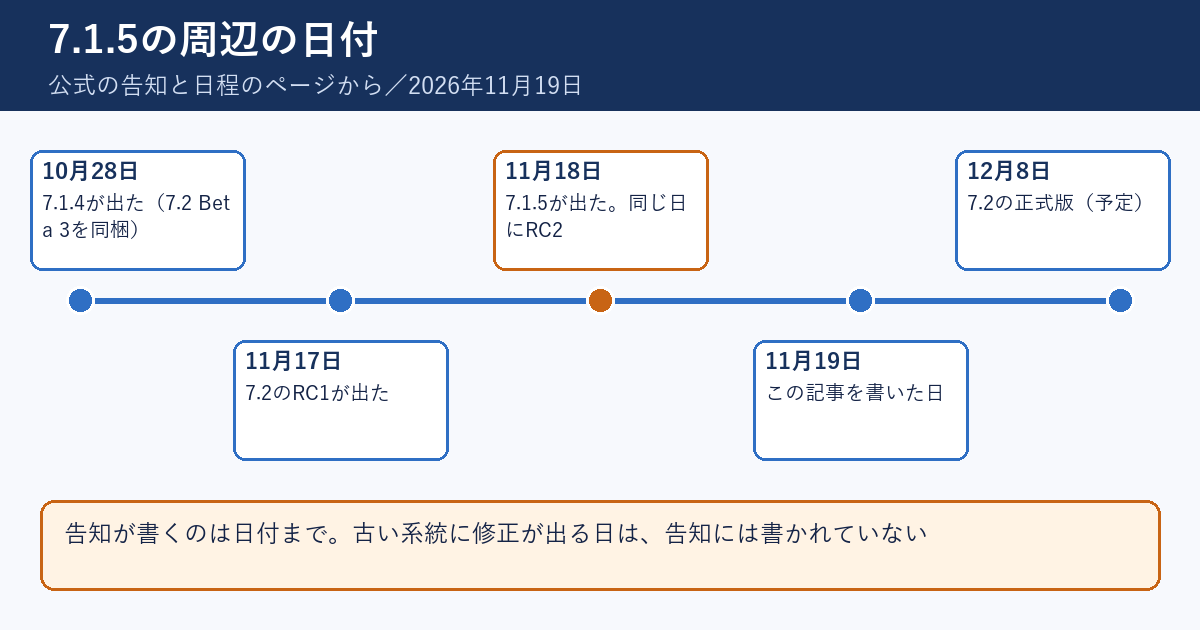
当サイトは、WordPressの更新を、日付と版の番号で追ってきた。WordPress 7.1.3の7件の修正は、それぞれ別の機能に当たるは、7.1.3の修正を機能ごとに分けた記事である。WordPress 7.1.4は10月28日に出て、公式は直ちに更新するよう勧めたは、前の更新の記録である。今回の7.1.5は、その次の更新にあたる。WordPressの更新は要らないが、PHPの更新は要るは、WordPressの外側の、PHPの版を確かめる視点を扱っている。
更新の前に複製で試す視点は、WordPress 7.2 Beta 4は「本番に入れない」試験版の記事が扱う。7.2の正式版の日程は、WordPress 7.2は12月8日に出る予定で、ベータは10月20日に始まるにまとめた。
運営者のブログとの対応
サーバー側の更新の記録は、運営者のブログにもある。PHPの重大な脆弱性「php2shell」を、初心者から上級者まで1本では、更新の順番と、更新の後に確かめることを1本にまとめた。PHPの修正を入れても、版の番号も「作った日」も入れ替える前と同じ文字だったは、修正が入ったかを版の番号以外で確かめる方法を扱う。PHPの2件の脆弱性が悪用リストに載り、期限は10月29日だったは、公開された期限を自分のサイトの期限に読み替える方法の記録である。
記事のチェック項目を自分のサイトに当てたら、自分のサーバーが対象だったと、期限が明日の脆弱性の知らせが届いた日、版の番号ではなく「対象の条件」で自分のサーバーを確かめたは、知らせを読んだ日に、自分の環境に当てる読み方を扱った。今回の7.1.5は、版の番号と「更新が済んだ日」で当てる形になる。
この記事の位置
この記事は、公式の告知に書かれていること、書かれていないこと、担当者が確かめることを、混ざらないように分けるための記事である。個々の修正が実際に悪用されているかは、告知に書かれていなかったので判断しない。確認の項目は、告知の内容から筆者が選んだもので、公式の確認項目ではない。
公式の情報
この記事の内容は、2026年11月19日に、公式の告知ページ、セキュリティのページ、更新の手順のページ、REST APIのハンドブック、リリースの日程のページを開いて、日本語でまとめた。公式の告知ページの内容が変わったときは、新しい版の日付を確かめてから読み替える。次に確かめるきっかけは、告知ページに追記の日付が付いたとき、または7.2の正式版が出る2026年12月8日の予定である。
現在の貴方のIPアドレス
このサイトで書いている人