WEBサイト
GA4で「検索クエリ」を見る方法 ── Search Console連携とサイト内検索の違い、明日から確認する13項目
GA4で「検索クエリ」を見る方法 ── Search Console連携とサイト内検索の違い、明日から確認する13項目
目次
01 いま分かっていること — GA4単体には「検索クエリ」の標準レポートが無い
「GA4 検索クエリ」と検索して探しているものは、たいてい2種類ある
「GA4 検索クエリ」あるいは「GA4 検索キーワード」で検索してこのページに辿り着いた方は、おそらく2つのうちどちらかを探しています。1つは訪問者がGoogle検索でどんな言葉を打ってサイトに来たか、もう1つは訪問者がサイト内の検索窓に何を打ち込んだかです。この2つはまったく別のデータで、GA4の中での扱われ方も違います。GA4のイベントベースの計測アーキテクチャそのものには、前者を直接取得する仕組みは含まれていません。両者を混同したまま管理画面を探し回ると、目的のレポートにいつまでも辿り着けません。
外部の検索語を見るには、Search Console連携が必須
結論から言うと、訪問者がGoogle検索でどんな語句を打ったかを知る手段は、GA4単体にはありません。公式ヘルプによれば、Search ConsoleプロパティをGA4プロパティにリンクすることで、初めて「Google Organic Search Queries」と「Google Organic Search Traffic」という2つのレポートが利用可能になります。前者は検索クエリとそれに紐づくSearch Consoleの指標(クリック数・表示回数・平均掲載順位・CTR)、後者はランディングページ単位でSearch ConsoleとGA4双方の指標を組み合わせた内容です。
内部の検索語は、Enhanced Measurementの別機能
一方、サイト内検索窓に何を打ち込んだかは、GA4の拡張計測機能(Enhanced Measurement)に含まれるview_search_resultsイベントで取得します。これはGA4プロパティを新規作成した際に既定で有効になっている機能で、外部のGoogle検索とはまったく別の仕組みです。この2つを混同したまま「GA4で検索クエリが見られない」と結論づけてしまうケースが少なくありません。
注意
Universal Analytics(旧世代のGoogle Analytics)では、Search Consoleとの連携レポートが「集客」メニューの中に標準で組み込まれていましたが、GA4では連携そのものを管理画面から明示的に設定しないと、レポート自体が現れません。移行時にこの設定を引き継がず、「検索クエリのレポートが消えた」と感じるケースの多くは、この連携設定が未実施であることが原因です。
02 なぜ、こういう設計になっているのか
検索クエリはGoogle側が持つデータであり、GA4のタグでは取得できない
訪問者がGoogleの検索窓に何を打ったかという情報は、検索エンジン側が持つデータです。サイトに設置したGA4のトラッキングタグは、訪問者がサイトに到達した後の行動(ページビュー・クリック・スクロールなど)しか計測できず、検索エンジンの検索窓の中で何が起きたかを直接取得する経路を持ちません。この構造は、GA4に限らずWebサイト側に設置する解析ツール全般に共通する構造的な制約です。
プライバシー保護のための暗号化と、GA4の実装
加えて、検索エンジン側の検索語データには、閲覧者のプライバシーに関わる情報が含まれる可能性があります。Googleは検索結果ページからリンク先サイトへ遷移する際、検索クエリの文字列を暗号化して受け渡す仕組み(いわゆる「not provided」化)を採用しており、これによってサイト側のタグが検索語を直接読み取ることはできなくなっています。Search Console経由でクエリデータが提供されているのは、Google自身が集計・匿名化した後のデータだからです。GA4がこのデータを取得するには、GA4のタグではなくSearch Console連携という別経路を通す必要があり、これが01章で見た「連携しないとレポートが現れない」という設計につながっています。
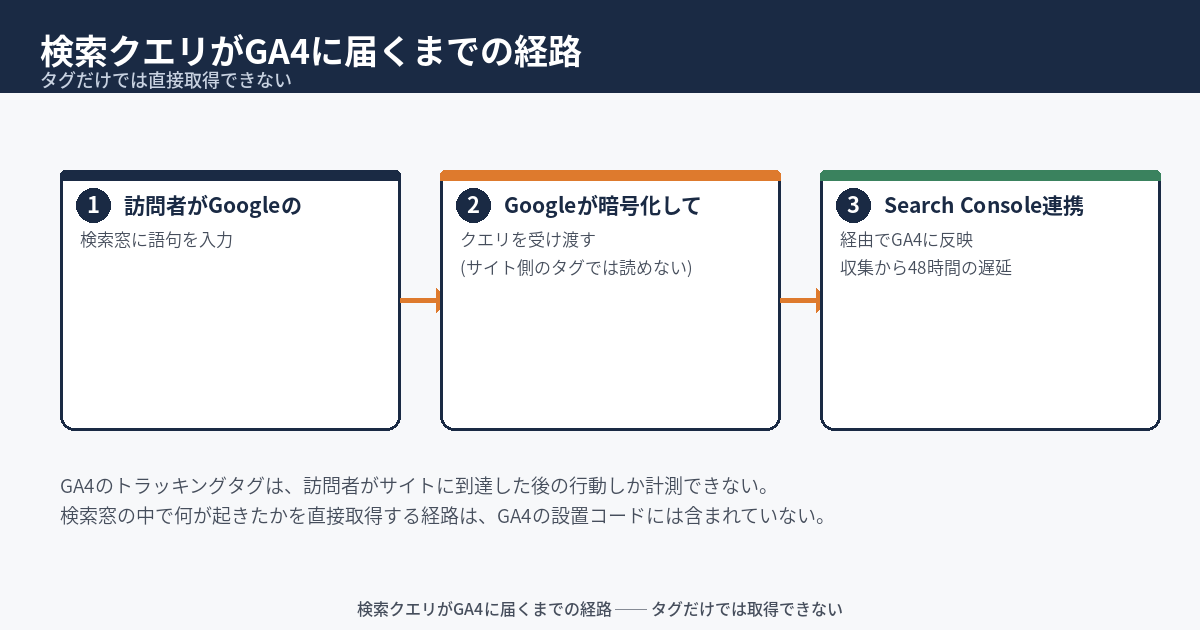
「(not provided)」の歴史とSearch Console連携が生まれた理由
この暗号化の流れは、GA4に限った話ではありません。Google検索が暗号化(HTTPS)を標準化した際、検索キーワードが解析ツール側では「(not provided)」という表示に置き換わるようになったことは、旧世代のGoogle Analyticsを使っていた運営者の間では広く知られていました。この時期を境に、サイト運営者が自分のサイトの解析ツールだけで検索キーワードを直接見る手段は失われ、代わりにSearch Console(旧ウェブマスターツール)側で集計されたクエリデータを、別途 確認しに行く必要が生まれました。GA4のSearch Console連携は、この構造をそのまま引き継いだ形になっています。つまり「GA4で検索クエリが見えない」という状態は、GA4になって新しく生まれた制約ではなく、暗号化以降ずっと続いている構造の延長線上にあります。
イベントベース計測への移行という背景
GA4はUniversal Analyticsのセッションベースの計測から、イベントベースの計測へと設計を切り替えています。この切り替えに伴い、Search Console連携も独立したプロダクトリンクとして再設計され、UAのように既定で組み込まれた状態ではなく、管理者が明示的にリンクを設定する形に変わりました。この設計変更自体の意図はGoogleから詳細に説明されているわけではありませんが、結果として「リンクしなければ何も見えない」という状態が、多くのユーザーにとって「検索クエリが無くなった」という体感につながっています。
03 この記事で出てくる用語
本文で繰り返し使う用語を、先に整理しておきます。
用語
Google Organic Search Queries:Search Console連携後にGA4で利用できるレポートの1つです。検索クエリと、それに対応するクリック数・表示回数・CTR・平均掲載順位というSearch Consoleの指標を確認できます。
用語
view_search_results:GA4の拡張計測機能に含まれる自動収集イベントで、サイト内検索窓が使われたときに発生します。既定ではq・s・search・query・keywordというクエリパラメータ名を検索語として認識し、必要に応じて最大10個まで追加登録できます。
用語
カスタムチャネルグループ:GA4のトラフィックを、ソース・メディア・キャンペーン名などの条件に基づいて、自分で定義したルールで分類し直す機能です。既定のチャネルグループでは1つにまとめられてしまう流入元を、条件式(正規表現を含む)で細かく分けて集計できます。
search_termは、既定では非表示
view_search_resultsイベントは既定で収集されますが、そのイベントに付随するsearch_termパラメータの値をレポート上で確認するには、カスタムディメンションとして別途登録する作業が必要です。イベントが収集されていることと、その中身がレポートに表示されることは、GA4では別の作業として分かれています。
unique_search_termという、もう1つのパラメータ
view_search_resultsイベントにはsearch_termのほかに、unique_search_termというパラメータも自動的に付与されます。これは同じ検索語が同一セッション内で複数回送信された場合に、初回だけ値1、2回目以降は値0となるパラメータです。1人の訪問者が同じ語句で何度も検索し直したケースと、複数の訪問者がそれぞれ検索したケースを区別せずに集計してしまうと、実際の検索ニーズの件数を過大に見積もることになります。このパラメータの存在は、GA4がイベント単位での重複防止をあらかじめ設計に組み込んでいることを示しています。
04 GA4で検索データを見る — 適用範囲・測れないこと・手順
🅰 適用範囲 — どの検索エンジン・どの流入が対象か
Search Console連携で取得できるのは、Google Organic Search(Googleのオーガニック検索結果経由の流入)のみです。Bing・Yahoo!など他の検索エンジンの検索クエリはこの連携の対象外で、それぞれの検索エンジンが提供する管理者向けツール(Bing Webmaster Toolsなど)を個別に確認する必要があります。連携の設定には、GA4プロパティの編集権限とSearch Consoleプロパティの所有者権限の両方が必要です。
🅱 この仕組みが測っていないこと
注意
Search Console連携のデータは、収集から反映まで48時間の遅延があります。当日・前日のクエリをリアルタイムで追いたい用途には向きません。また、データの保持期間は16ヶ月です。GA4のヘルプページには、このレポートで掛け合わせられるディメンションについての網羅的な一覧は明記されていません。実際の運用では、ランディングページ・デバイス・国といった限られた軸での確認にとどまる場合があるため、GA4の他のイベントデータと自由に組み合わせられるとは考えないほうが安全です。
🅲 手順 — 連携から確認まで
手順は大きく3段階です。まずGA4管理画面の「プロダクトリンク」からSearch Consoleリンクを新規作成し、検証済みのSearch Consoleプロパティと、紐づけたいウェブデータストリームを選択します。次に、連携完了後48時間待ってから、GA4のレポートメニューにある「集客」配下の Search Console 関連レポートを開きます。最後に、サイト内検索の語句も知りたい場合は、これとは別の作業としてデータストリームの拡張計測機能でサイト内検索を有効化し、必要なクエリパラメータ名を登録します。この2つの設定は独立しているため、片方だけ設定して「もう一方も見られるはず」と思い込まないことが重要です。
権限が揃わないと、連携ボタンが機能しない
連携作業で実務上つまずきやすいのが、権限の不一致です。GA4側で編集者以上の権限を持っていても、Search Console側でそのプロパティの所有者として認証されていなければ、連携先の候補として一覧に表示されません。逆にSearch Console側の所有者であっても、GA4側の権限が閲覧者どまりであれば、リンクの作成ボタン自体が押せない状態になります。複数の担当者が別々にGoogleアカウントを管理しているサイトでは、着手する前にこの2つの権限を同一のアカウント、あるいは連携済みのアカウントで揃えておくと、作業がスムーズです。
05 自分のGA4で確認するチェックリスト
3つの観点で構成しています
ここまでの内容を、今日から自分のGA4プロパティに対して確認できる動作に翻訳しました。観点は、Search Console連携の設定状況の確認・サイト内検索設定の確認・データの見方の確認の3つです。上から順に進めるだけで、01章で分けた「外部の検索語」と「内部の検索語」の両方が、現時点でどこまで見える状態になっているかが分かります。チェックの状態はブラウザ内にのみ保存され、サーバーには送信されません。
- GA4管理画面の「プロダクトリンク」を開き、Search Consoleリンクが作成済みか確認する
- 作成済みの場合、リンクされているSearch Consoleプロパティが正しいドメインを指しているか確認する
- リンクされているウェブデータストリームが、本番サイトのものと一致しているか確認する
- 「集客」メニューを開き、Google Organic Search Queriesレポートが表示されるか確認する
- 同じく Google Organic Search Traffic レポートが表示されるか確認する
- レポート上部の日付範囲を直近16ヶ月以内に設定し、データが表示されるか確認する
- 直近2日間のデータが反映されていないことを確認し、48時間の遅延を体感で把握する
- データストリームの「拡張計測機能」を開き、サイト内検索が有効になっているか確認する
- 有効になっている場合、登録されているクエリパラメータ名を書き出す
- 自社サイトの検索窓のURLを実際に1件試し、そのパラメータ名が登録済みの一覧に含まれているか確認する
- 「探索」メニューでsearch_termがカスタムディメンションとして選択できるか確認する
- 選択できない場合、管理画面のカスタム定義でsearch_termを登録する
- GA4のチャネルグループレポートを開き、既定のチャネル分類だけで自社が追いたい流入元(AI検索など)を判別できているか確認する
13項目の内訳と、かかる時間の目安
最初の3項目はSearch Console連携そのものの設定確認、4番目から7番目はGoogle検索クエリレポートの表示確認、8番目から10番目はサイト内検索設定の確認、11番目・12番目はsearch_termパラメータの可視化確認、13番目はチャネル分類の粒度確認です。特に7番目の遅延確認は、02章で触れた「リアルタイムでは見られない」という制約を、実際に自分のデータで体感するための項目です。13項目すべてに目を通すのにかかる時間の目安は、1プロパティあたり15〜20分程度です。
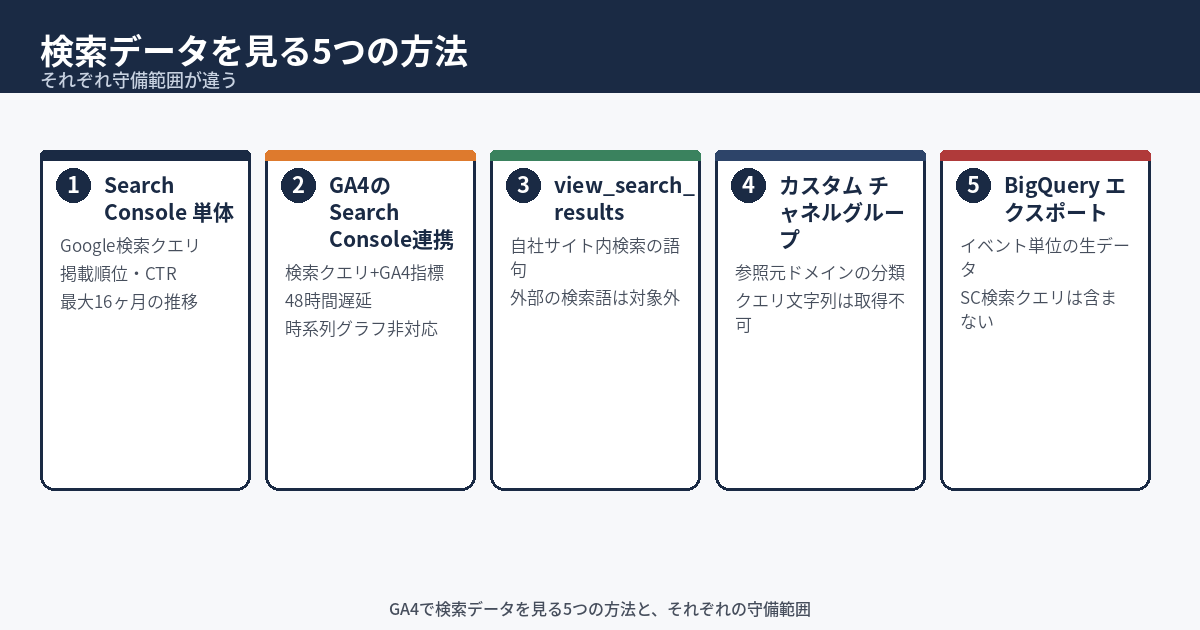
06 検索データを見る方法の比較
5つの方法の使い分け
GA4だけで完結させようとせず、目的に応じてツールを使い分けるのが実務的です。以下は、外部の検索クエリを見る方法を中心に、内部の検索語・独自分類までを含めて整理した表です。
| 方法 | 確認できること | 確認できないこと |
|---|---|---|
| Search Console 単体 | Google検索クエリ・掲載順位・CTR・全期間の推移(最大16ヶ月) | GA4側の行動データとの掛け合わせ |
| GA4のSearch Console連携レポート | 検索クエリとGA4の一部指標の組み合わせ | リアルタイム性(48時間遅延)・時系列グラフ |
| view_search_results (サイト内検索) | 訪問者が自社サイト内検索窓に打った語句 | Google検索でどう検索されたか(外部の検索語) |
| カスタム チャネルグループ | ソース・メディアの条件による独自のトラフィック分類 | 個々の検索クエリの文字列そのもの |
| BigQuery エクスポート | イベント単位の生データを自由に集計・結合 | Search Consoleの検索クエリデータそのものは含まれない |
それぞれの方法が測っていないこと
この5つを組み合わせても、埋まらない空白があります。Search Console単体は検索クエリの推移を長期間見られますが、GA4側の行動(その後のページ遷移やコンバージョン)とは接続できません。逆にGA4のSearch Console連携レポートは接続できる代わりに、時系列グラフのようなSearch Console単体では当たり前にできる見方が制限されます。「検索クエリ」と一言で言っても、どのツールで見るかによって、見えるものと見えないものが入れ替わるという前提で使い分ける必要があります。
カスタムチャネルグループでできること
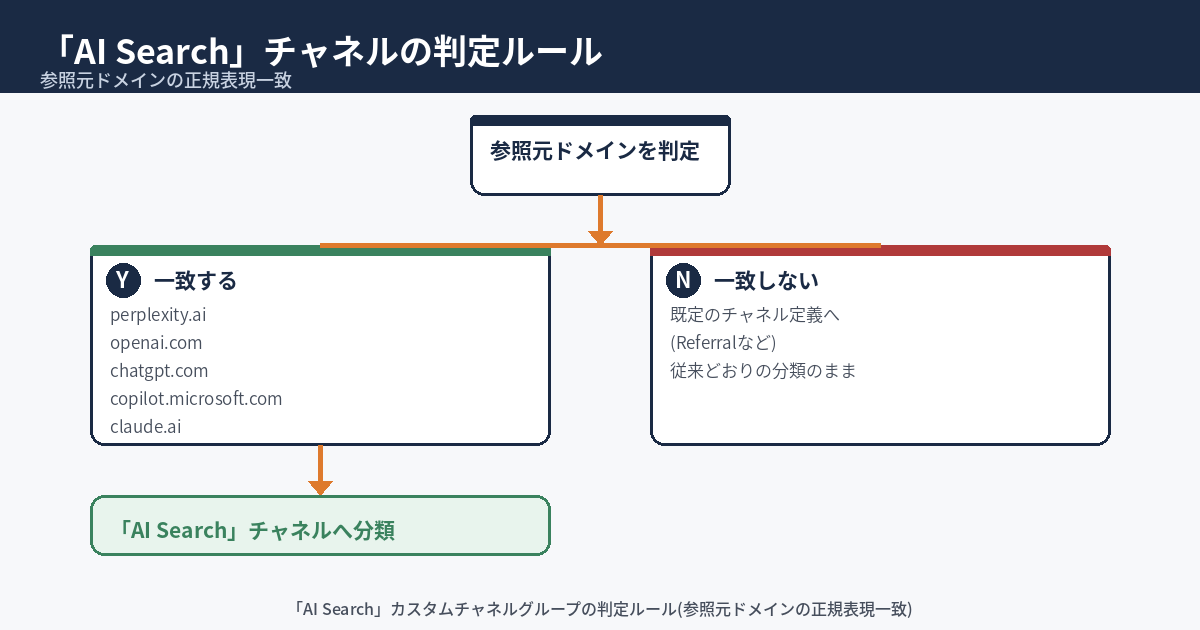
GA4のカスタムチャネルグループは、ソース・メディアの条件式(正規表現を含む)を組み合わせて、独自の分類ルールを定義できる機能です。既定のチャネルグループでは、たとえば複数のAI検索サービスからの流入が「Referral」などの粗い分類にまとめられてしまう場合がありますが、カスタムチャネルグループを使えば、参照元のドメインを正規表現でグルーピングし、独自の名前を付けたチャネルとして分けて集計できます。ただし、これは参照元(リファラー)ドメインに基づく分類であり、個々の検索クエリの文字列そのものを取得する機能ではない点には注意が必要です。
作成できる数には上限がある
カスタムチャネルグループは無制限に作れるわけではありません。公式ヘルプによれば、1プロパティあたり作成できるグループ数は無料版で2グループ、Google Analytics 360では5グループまでです(いずれも既定のチャネルグループは除く)。1グループの中に定義できるチャネル数の上限は、無料版・360版とも共通で50チャネルです。
また、トラフィックはグループ内のチャネル定義を上から順に照合し、最初に一致した条件のチャネルに分類されます。この「上から順に照合し、最初に一致したところで確定する」という評価順序を理解していないと、意図した分類にならないことがあります。特にAI検索のように参照元ドメインが多岐にわたる分類を作る場合、より広い条件を持つチャネル定義を先に置いてしまうと、後ろに置いた狭い条件のチャネルには一切トラフィックが振り分けられません。
| 確認したいこと | GA4での場所 | 設定の要否 |
|---|---|---|
| Google検索の クエリ | 集客 > Search Console関連レポート | Search Console連携が必要 |
| サイト内検索の 語句 | 探索(カスタムディメンションとして参照) | 拡張計測機能は既定でON、search_termの登録は別途必要 |
| 流入元の 独自分類 | 集客 > トラフィック獲得(カスタムチャネルグループ切替) | チャネルグループの作成が必要 |
実務のヒント
検索クエリだけでなく、サイト全体のSEO・UXの状態を一度に俯瞰したい場合は、当サイトの🔧 WEBサイト総合分析・レポートツールが使えます。
07 当サイトの実測
「AI Search」というカスタムチャネルグループを設定している
当サイトでは、06章で触れたカスタムチャネルグループの機能を使って、「AI Search」という独自のチャネルをGA4に設定しています。判定に使っている正規表現はperplexity\.ai|openai\.com|chatgpt\.com|copilot\.microsoft\.com|claude\.aiで、参照元ドメインがこのいずれかに一致する流入を、既定の「Referral」から切り出して独立集計できるようにしています。
この記事で書けるのは「設定した」事実まで
実務のヒント
本章で確認できるのは「このチャネルグループを設定してある」という設定事実までです。実際にAI検索サービス経由の流入がどれだけあったか、その数値がどう推移しているかは、GA4の管理画面を直接開いて確認する必要があり、本記事の執筆過程では確認していません。設定していることと、その結果として何が見えているかは別の話であり、確認していない数字を本文に書くことはしません。
Search Console連携も、別途運用している
当サイトではSearch Consoleとの連携も別途行っており、01章・04章で触れたGoogle Organic Search Queriesレポートも利用可能な状態です。カスタムチャネルグループがカバーするのは参照元ドメインベースの分類、Search Console連携がカバーするのはGoogle検索のクエリベースの分類と、2つの仕組みは重ならずに補い合う形で運用しています。
2つの仕組みは、目的が違う
07章の前半で触れた「AI Search」チャネルは、あくまで参照元ドメインという入口の分類です。訪問者がAI検索サービスの回答の中でどんな問いを立てていたか、その中身までは分かりません。一方、Search Console連携で見られるのはGoogle検索という別の入口でのクエリ文字列で、AI検索サービス内でのやり取りは対象に含まれません。当サイトの運用では、この2つを同一のものとして混ぜず、「参照元でどこから来たか」と「Google検索で何と打たれたか」という別々の問いに、別々の仕組みで答える形にしています。
08 このテーマの、これまで
Search Consoleの読み方について書いた回
以前、Search Consoleのデータを「見ているだけ」で終わらせず、どう武器に変えるかを実データとともに記録したことがあります(archives/16)。本記事の04章・05章で扱ったSearch Console連携レポートも、突き詰めればこの回で扱った「データを読む力」がなければ活用しきれません。
LCRSとGA4のreferrerがずれていたことを記録した回
自サイトの計測で、ある指標(LCRS)が10.7%を示した同じ記事で、GA4のreferrerがゼロだったという食い違いを記録した回もあります(archives/50)。1つのツールの数字だけを見て安心しないという教訓は、本記事06章で扱った「見えるものと見えないものが入れ替わる」という前提と直接つながっています。
AIへの表示回数がSearch Consoleで見えるようになった日を記録した回
Googleが「AIに表示された回数」をSearch Consoleで計測可能にした発表と、GSC・GA4・Bingという3ツールでの立体計測の現在地を記録した回もあります(archives/76)。本記事07章で扱った「AI Search」カスタムチャネルグループは、この回で整理した3ツール体制のうち、GA4側の受け皿にあたる設定です。
「48時間待て」という表示に実際に向き合った回
Search Consoleに新設された「Platform Properties」という機能を紹介した回(archives/109)の続きとして、実際に接続を試みたところ「48時間以内に再度ご確認ください」という表示に直面した経緯を記録した回もあります(archives/118)。本記事04章・05章で扱ったSearch Console連携の反映遅延も同じ48時間という時間軸で、Googleの計測システムに共通する「即時には出ない」という設計思想が、別の機能でも同じ形で現れた実例です。
現在の貴方のIPアドレス
このサイトで書いている人