WEBサイト
Geminiのパーソナル インテリジェンスは2026年4月14日に日本でも始まり、個人アカウント向けで、アプリとの連携は初期状態でオフ。仕事用のアカウントでは使えない ── 担当者の個人アカウントと仕事の情報が混ざっていないかを確かめる13項目(2026年11月時点)
Geminiのパーソナル インテリジェンスは2026年4月14日に日本でも始まり、個人アカウント向けで、アプリとの連携は初期状態でオフ。仕事用のアカウントでは使えない ── 担当者の個人アカウントと仕事の情報が混ざっていないかを確かめる13項目(2026年11月時点)
目次
01 何が書いてあるか — 日本での提供は2026年4月14日。個人アカウント向けで、アプリとの連携は初期状態でオフ
出典について
この記事は、2026年11月13日に開いて読んだ次のページの内容を書いている。Googleの日本の発表(2026年4月14日)、米国の発表(2026年1月14日)、Geminiのヘルプのパーソナル インテリジェンスのページとアプリ連携のページ、Workspaceの管理者向けのヘルプである。英語の文と日本語の文は、読んだ内容から短く写したもので、英語の訳は筆者がつけた。読んだページに書かれていなかったことは、書かれていなかったと書き、この記事では確かめていない。
日本の発表が書くこと
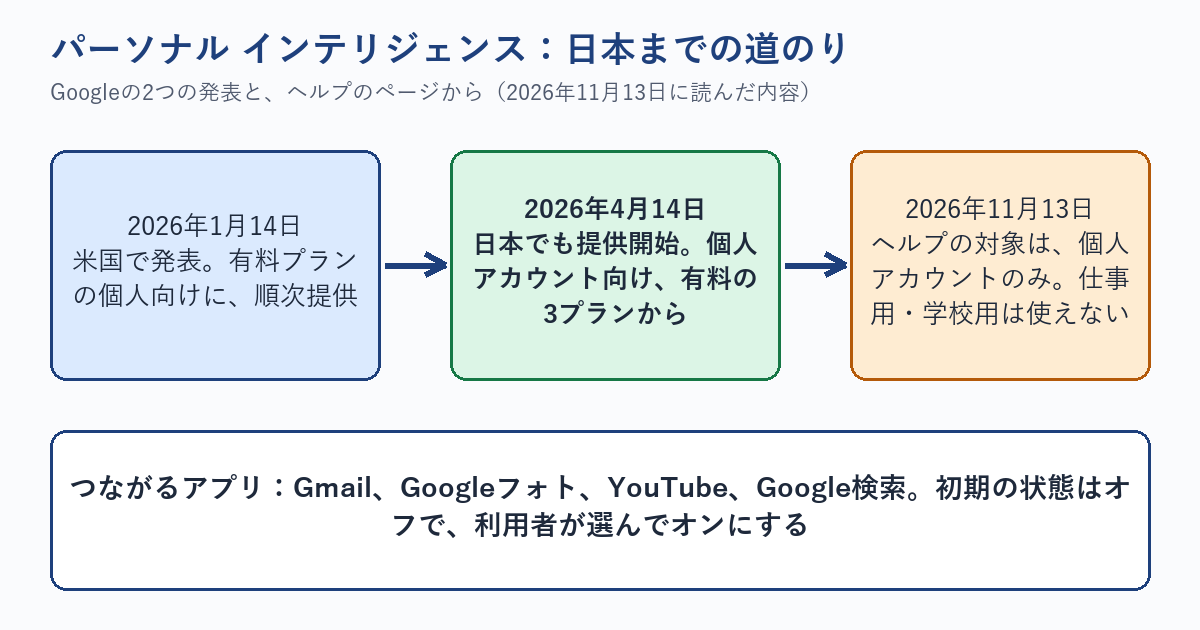
パーソナル インテリジェンスは、Geminiが、利用者本人のGmail、Googleフォト、YouTube、Google検索の情報を使って、その人に合わせた答えを返す機能である。日本の発表(2026年4月14日)は、「本日より、このパーソナライズされた体験を、日本のみなさまにも提供開始いたします。」と書き、個人アカウント向けに、順次提供を始めると書いた。対象のプランは、Google AI Plus、Pro、Ultraの3つである。発表は、無料の利用者にも、今後数週間以内に広げる予定、と書いた。無料の利用者に、今、広がっているかどうかは、読んだヘルプのページには、書かれていなかった。
つながるアプリは、Gmail、Googleフォト、YouTube、Google検索の4つで、アプリごとに選んで連携できる。発表は、アプリとの連携は、デフォルトで「オフ」になっており、いつでもオフにできる、と書いた。そして、Gmailの受信トレイやGoogleフォトのライブラリの情報を、モデルトレーニングに直接利用することはない、と書いた。ここでの、直接、という言葉の範囲は、発表には、詳しく書かれていなかった。
米国の発表が書くこと
米国の発表(2026年1月14日)は、最初の提供を、米国の、有料プランの個人向けと書いた。"Connecting your apps is off by default: you choose to turn it on"(訳: アプリの連携は初期状態でオフで、使うかどうかは利用者が選ぶ)と、"Gemini doesn't train directly on your Gmail inbox or Google Photos library."(訳: Geminiは、Gmailの受信トレイやGoogleフォトのライブラリで、直接は学習しない)という文がある。仕事用の環境の利用者は、対象に入らない、とも書かれていた。そして、"It's also coming to AI Mode in Search soon."(訳: 検索のAIモードにも、もうすぐ来る)という文があった。
日本の発表に、AIモードの記述は見つからなかった
日本の発表には、AIモードについての記述が、読んだ内容の中に見つからなかった。AIモードで、パーソナル インテリジェンスが、日本で使えるかどうかは、この記事では確かめていない。公式の日本語のページに書かれていることだけを、この記事の事実として使う。
実務のヒント
機能の名前は、Geminiのアプリの機能と、検索のAIモードの機能で、同じ名前がつくことがある。社内で話すときは、「Geminiのアプリの設定」の話か、「検索の中」の話かを、先に分ける。
02 なぜ・背景 — 検索のAIが、本人の個人の情報を使う機能は、仕事との境目が問題になる
これまでのAIの機能との違い
これまでの検索のAIは、公開されているページを読んで、答えを作る形が中心だった。パーソナル インテリジェンスは、利用者本人の、メールや写真などの、本人の情報を、本人の許可のもとで、答えの材料にする。公開の情報だけでは作れない、「自分の予定を踏まえた提案」のような答えが作れる。便利な反面、仕事に関わる情報が、本人の個人のアカウントに入っていると、その情報も、答えの材料になりうる。これは、筆者の読みであり、公式のページが、仕事の情報について書いているわけではない。
仕事用と個人用の境目
ヘルプのページは、仕事用・学校用・管理対象のアカウントでは、この機能を使えない、と書いていた。使えるのは、個人のGoogleアカウントである。会社のメールを、個人のアカウントで受けている人がいると、その人が、個人のアカウントでアプリ連携をオンにしたとき、会社の話が、そのアカウントの材料に入る可能性がある。会社が管理していない場所での話なので、会社の管理者の設定は、届かない。
この話は、サイトの運営の現場にも関わる。WEB担当者は、顧客の資料、アクセス解析の画面、サイトの管理画面の通知メールを、日常的に扱う。それらが、個人のアカウントのメールや写真に混ざっているかを、一度、確かめておく価値がある。
顧客との間に、秘密を守る約束がある場合は、約束の文面に、個人のアカウントでの取り扱いが入っているかも、あわせて見る。契約の文面は、AIの機能の登場を、前提に書かれていないことが多い。文面が古いままなら、直すかどうかを、先に決めておくと、あとで慌てずに済む。
「学習に使わない」の読み方
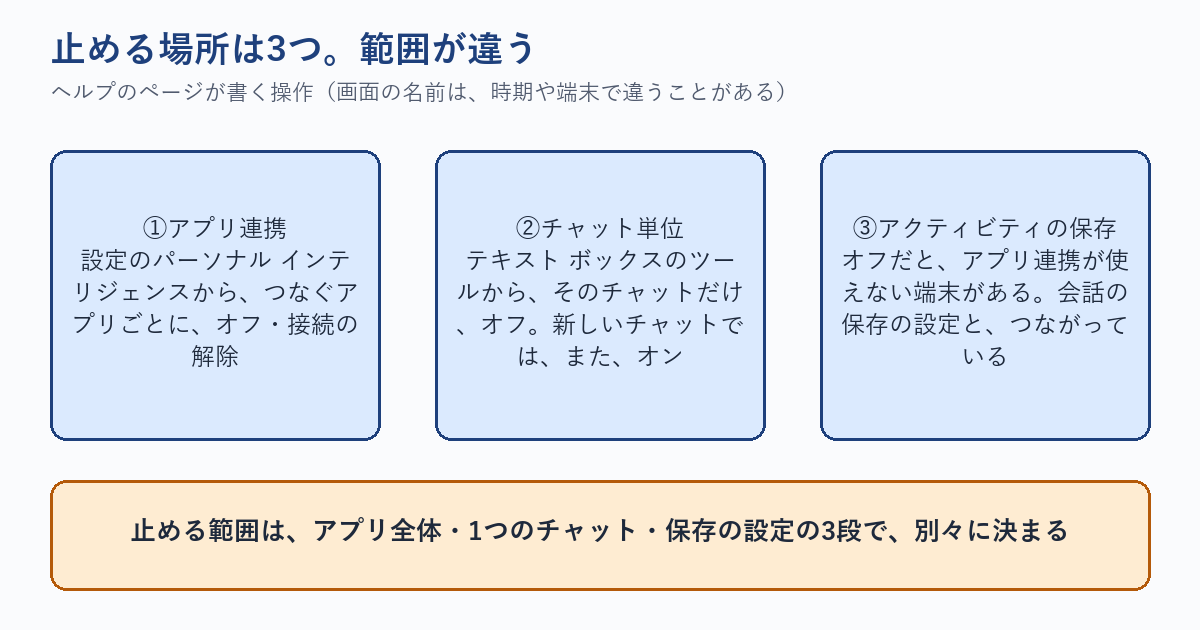
日本の発表は、受信トレイやライブラリの情報を、モデルトレーニングに直接利用することはない、と書いた。この文は、「直接」という言葉がついている。会話の内容の扱いや、会話の保存の設定とは、別の話である。ヘルプのページは、アクティビティの保存がオフのとき、アプリ連携が使えない端末がある、と書いていた。会話の保存の設定は、パーソナル インテリジェンスの、使える・使えないにも、つながっている。
つまり、確かめるべきことは、「学習に使われるか」だけではない。まず、自分や同僚のアカウントに、どのアプリがつながっているか、つながっているアプリの中に、どんな仕事の情報が入っているか、を、目で見て確かめるところから始める。見て分かることは、公式の文面の読み方より、確かで、早い。
注意
「学習に使わない」と書かれていることと、「情報が外に出ない」ことは、同じではない。公式のページが書くのは、モデルの学習に直接使わない、という範囲である。それ以外の扱いは、読んだページでは、確かめていない。
03 用語 — 設定の言葉を、先に分けておく
6つの言葉を整理する
この機能の話は、設定の言葉が重なる。表は、公式のページの言葉を、筆者が整理したものである。
| 言葉 | 公式のページが書く意味 | 読むときの注意 |
|---|---|---|
| パーソナル インテリジェンス | 接続した対応アプリの情報を使い、Geminiの答えを、利用者に合わせる機能 | 日本の発表では、ベータの機能として紹介されたとする第三者の記事がある。公式の文では確かめていない |
| アプリ連携 | Gmail・Googleフォト・YouTube・Google検索などを、Geminiにつなぐこと | 初期の状態はオフで、アプリごとに選べる |
| アクティビティの保存 | Geminiでの会話の保存の設定 | オフだと、アプリ連携が使えない端末がある |
| 個人アカウント | 仕事用・学校用・管理対象ではない、個人のGoogleアカウント | この機能の対象は、このアカウントだけと読める |
| Workspaceの管理者の設定 | 管理者が、Geminiから使えるWorkspaceのアプリを、管理コンソールで決める設定 | パーソナル インテリジェンスとの関係は、このページには書かれていなかった |
| チャット単位の切り替え | 1つのチャットだけ、パーソナル インテリジェンスをオフにする操作 | 新しいチャットでは、また、オンになる |
「対象外」と「オフ」は別
仕事用のアカウントで使えないのは、機能が「対象外」だからである。個人のアカウントで、アプリ連携がオフなのは、使える機能を、利用者が「オフ」にしているからである。前者は、利用者の操作で変えられない。後者は、利用者が、オンにも、オフにもできる。同じ「使えない」でも、理由が違う。
「つなぐ」と「使われる」は別
アプリを連携することは、Geminiが、そのアプリの情報を、読めるようにすることである。つないだことで、そのアプリの情報が、どの答えにも、必ず使われる、という意味ではない。答えに使われるかどうかは、問いの内容で、変わる。ただし、つなぐ前は、答えの材料にならない。確かめるのは、まず、つながっているかどうかである。
用語
Workspaceは、会社や学校が契約する、Googleの仕事用の環境で、管理者が、利用者のアカウントを管理する。管理コンソールは、その管理者が、設定を変える画面である。
04 型別 — 適用範囲、書かれていないこと、確かめる手順
適用範囲 — この記事の話が当てはまる人
当てはまるのは、個人のGoogleアカウントで、Geminiを使っている人である。そして、そのアカウントに、仕事のメールや、仕事の写真が、入っている可能性のある人である。ヘルプのページが書く対象は、18歳以上、個人のGoogleアカウント、アクティビティの保存がオン、という条件で、欧州経済領域、ナイジェリア、スイス、英国では利用できないと書かれていた。日本は、その一覧に入っていなかった。Googleフォトの連携は、一部の国・地域に限られる、とも書かれていた。当てはまらないのは、Geminiを使っていない人と、仕事用のアカウントだけで仕事をしている人である。
日本の発表は、この機能を、日本のみなさまにも提供する、という発表で、設定の細かい決まりは、ヘルプのページに書かれている。そのため、確かめるときは、発表とヘルプの両方を、開く。発表だけを読むと、対象のアカウントの条件や、使えない国・地域の一覧が、見えない。ヘルプだけを読むと、提供が始まった日付が、見えない。
書かれていないこと — この記事が確かめていないこと
読んだページに、書かれていなかったことは、次のとおりである。書かれていなかったので、「ある」とも「ない」とも、この記事では言わない。
- 無料の利用者に、今、パーソナル インテリジェンスが広がっているか
- 日本で、検索のAIモードで、パーソナル インテリジェンスが使えるか
- Workspaceの管理者の設定と、パーソナル インテリジェンスの関係。管理者向けのページには、この機能の記述が見つからなかった
- 連携したアプリの情報が、会話の保存の設定と別に、どれだけ保存されるか
- Geminiアプリのヘルプ2ページの、最終更新日。表示が見つからなかった(Workspaceの管理者向けのページは、末尾に表示がある)
手順 — 5つの段で、設定を確かめる
担当者が、自分と社内の設定を確かめるときは、次の5つの段で進める。上から順に進み、1段ごとに、台帳へ結果を書く。
- 公式のページを、自分の目で開く。日本の発表と、ヘルプの、対象と初期の状態の文を、書き写す
- 社内で、使っている人を、書き出す。Geminiを使っている人と、アカウントの種類を、書く
- 自分の画面で、アプリ連携を見る。つながっているアプリを、アプリ名で書き出す
- 止め方を、1回試す。チャット単位の切り替えと、アプリ連携のオフを、画面で確かめる
- 社内のルールを、決める。個人のアカウントを、仕事に使ってよいかを、書く
1段目は、公式のページの本文を、読む段である。要約記事ではなく、ページそのものを開く。2段目は、社内の使い方を、洗い出す段である。人数は少なくてよい。まず、自分の部署から数える。
3段目は、自分の画面を開く段である。ヘルプのページは、スマートフォンのアプリでは、メニューから、プロフィールの写真かイニシャルを開き、パーソナル インテリジェンスを選び、アプリ連携を開く、と書いていた。ウェブでは、メニューから設定のアイコンを開き、パーソナル インテリジェンスからアプリ連携へ進み、接続を解除したいアプリのその他のメニューから、接続を解除を選ぶ、と書かれていた。画面の名前は、時期や端末で、違うことがある。別のヘルプのページは、カスタマイズの中の、コネクタの画面から、接続を解除する手順を書いていた。
4段目は、止め方を、実際に試す段である。ヘルプのページは、1つのチャットだけ止める方法として、テキスト ボックスのツールから、パーソナル インテリジェンスをオフにする、と書き、その設定は、そのチャットにだけ効き、新しいチャットでは、また、オンになる、と書いていた。5段目は、社内のルールを書く段である。ルールは、短くてよい。「仕事のメールは、会社が管理するアカウントで受ける」のような1行から始める。
05 明日、担当サイトで確認できること
このリストの使い方
このリストは、公式の日本の発表とヘルプのページ、そして、担当者本人のGeminiの設定の画面を開いた状態で、上から順に進める。画面の名前は、表示の言語や時期で違うことがあるので、近い名前の項目で読み替える。チェックの状態は、ブラウザに保存され、サーバーには送られない。数を書く項目は、台帳に書き写す。
13項目
- Googleの日本の発表(2026年4月14日)を開き、アプリとの連携は初期状態でオフ、という趣旨の文があるかを、ある・ないで台帳に書く
- Geminiのヘルプのパーソナル インテリジェンスのページを開き、対象のアカウントの種類を書いた文を1つ書き写す
- 同じページで、利用できない国・地域の一覧を書き写し、日本が入っていないかを、入っている・入っていないで書く
- 社内でGeminiを使っている人を書き出し、人数を台帳に書く
- 書き出した人ごとに、仕事で使うGoogleアカウントの種類を、個人・会社のWorkspace・学校の3つから1つ選んで書く
- 個人のGoogleアカウントで、仕事のメールを受けている人がいるかを、人ごとに、いる・いないで書く
- 担当者本人の画面で、Geminiの設定のパーソナル インテリジェンスを開き、アプリ連携の画面の名前を書き写す
- アプリ連携の画面で、つながっているアプリを、アプリ名で書き出し、数を書く(0なら0と書く)
- つながっているアプリがあれば、そのアカウントに、仕事のメールや写真が入っているかを、入っている・入っていないで書く
- 1つのチャットだけ止める操作を、ツールの項目から1回試し、新しいチャットで、またオンになることを確かめて書く
- Geminiのアクティビティの保存の設定を開き、オン・オフを書く
- Workspaceを契約している会社は、管理コンソールで、Geminiのアプリの設定の画面を開き、Workspaceアプリがオン・オフのどちらかを書く(契約していなければ、契約していないと書く)
- 次に公式のページの更新を確かめる日を、台帳に書く(月に1回を目安にする)
06 代替・他の選択肢 — 設定を置く場所は、個人・組織・社内のルールの3つ
止める手段を、3つの層で並べる
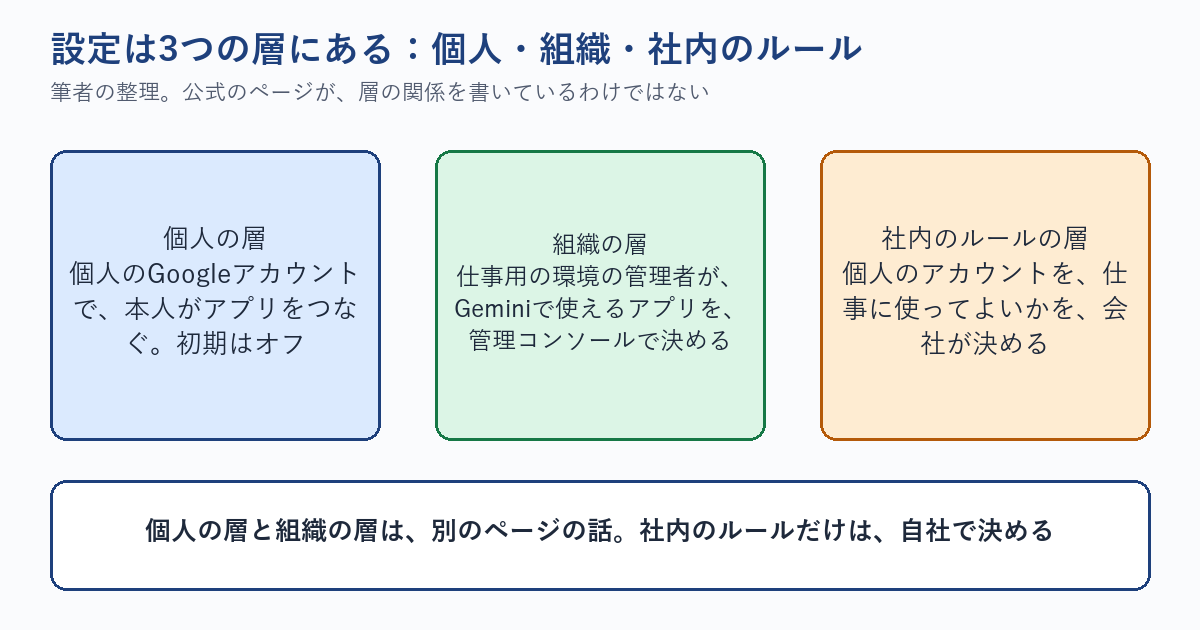
パーソナル インテリジェンスの、止める手段は、置かれている場所が、3つに分かれる。表は、読んだページの内容を、筆者が整理したものである。個人の層と、組織の層は、別々のページに書かれていて、2つの関係は、書かれていなかった。
| 層 | 決める人 | できること | この記事で確かめていないこと |
|---|---|---|---|
| 個人の層 | アカウントの持ち主本人 | アプリごとのオン・オフ、接続の解除、1つのチャットだけオフ | 連携したアプリの情報の保存の範囲 |
| 組織の層 | Workspaceの管理者 | Geminiから使えるWorkspaceアプリのオン・オフ。反映に最長で約24時間かかることがある | パーソナル インテリジェンスとの関係 |
| 社内のルールの層 | 会社 | 個人のアカウントを、仕事に使ってよいかを、決める | (会社ごとに決めること) |
管理者の設定が書くこと
Workspaceの管理者向けのページは、管理コンソールの、生成AIのGeminiアプリから、アプリのセクションで、Workspaceのアプリ、Classroomのアプリ、その他のGoogleのアプリの3つの区分を、切り替えられると書いていた。組織部門やグループを選んで、一部の利用者にだけ、当てはめることもできる。オフにしたWorkspaceアプリの情報は、Geminiで使えなくなる。ただし、チャットは続けられ、Geminiが参照できるのは、元の依頼に答えるために必要な情報に限られる。1つの依頼で複数のアプリを使うとき、1つでもオフだと、依頼全体が完了しないことがある、とも書かれていた。
この表は、1つのルールを選ぶためのものではなく、現在の会社の状態を、位置づけるためのものである。たとえば、個人のアカウントで仕事のメールを受けている人が、すでにいるなら、「使わない」ルールを決めても、移行の手間が大きい。その場合は、「連携はオフにする」から始め、次の見直しの日に、「使わない」へ寄せる、という進め方もある。
社内のルールの選択肢
社内のルールは、会社の事情で、決め方が分かれる。表は、よくある3つの形を、整理したもので、公式のページに、どれを選ぶべきという記述は無い。
| 選択 | 内容 | 向く場面 |
|---|---|---|
| 個人のアカウントを、仕事に使わない | 仕事のメールと資料は、会社が管理するアカウントだけで扱う | 顧客の情報を、多く扱う会社 |
| 使ってよいが、連携はオフにする | 個人のアカウントを使う場合は、アプリ連携をオフにしてもらう | 個人のアカウントを使う人が、すでに多い会社 |
| 本人の判断に任せる | ルールは決めず、確かめる日だけを決める | 扱う情報が、公開の情報だけの会社 |
実務のヒント
ルールを決める前に、まず、社内の人が、どのアカウントで、何を扱っているかを、5人だけでも書き出すとよい。書き出すと、ルールの形が、自然に決まる。
セキュリティの確認と、アカウントの確認は別
当サイトの無料ツールは、公開しているサイトの外側の状態を確かめるものである。Geminiのアプリ連携の状態は、確かめられない。それでも、アカウントの管理を見直すときに、サイト側のパスワードの作り方や、外から見える設定を、あわせて確かめておくと、見直しの漏れが減る。
07 当サイトで確かめたこと — この記事の時点では、確かめていない
2026年11月13日の時点で確かめていないこと
この記事は、公式のページを2026年11月13日に読んで書いた。当サイトの運営で使っているGoogleアカウントで、アプリ連携がどうなっているかは、この記事の時点では、確かめていない。運営の担当者の個人のアカウントに、仕事のメールが入っているかも、確かめていない。05章の13項目を、当サイトで行ったかどうかも、確かめていない。
公開後に、05章の項目を行ったあと、必要があれば、運営の取り決めを、短く文書にして、文書にした事実だけを、この章に書く。取り決めの中身は、書かない。文書にしなかったときは、しなかったと書く。この章に書くのは、確かめた日と、確かめた人の役割(担当者)と、見たことだけである。
これから確かめること
この記事を本番に出した日に、運営の担当者が、自分の画面で、05章の7項目目から10項目目までを行い、結果を、この章の末尾に日付つきで追記する。つながっているアプリが無かったときは、無かったと書き、あったときは、アプリの数だけを書く。個人のアカウントの中身は、書かない。
実務のヒント
設定の確認は、設定を変えた日の翌日にもう一度見るとよい。画面の表示が、すぐに切り替わらないことがある。
08 このテーマの、ここまで — 検索のAIが、本人の情報を使うようになるまで
これまでの記録
当サイトでは、検索のAIが、利用者の個人の情報に近づく話を、何度か扱ってきた。検索が「タスク実行」になった日は、AI Modeのコネクテッド アプリの拡大を扱った。Google Search が Gemini 3.5 Flash-Lite に切り替わった日は、検索の中で使われるGeminiの話を、AI Mode 10億人突破は、AIモードの広がりを扱った。この記事は、Geminiのアプリの機能として、日本で2026年4月14日に提供が始まった、パーソナル インテリジェンスに絞り、設定を確かめる手順に寄せた。
当サイトのほかの記事との対応
AI OverviewとAI Modeは別の海は、AIの概要とAIモードの違いを整理した。検索は『比較』から『受け入れ』に変わったは、検索の使われ方の変化を扱った。AIモードの日本語での提供は、Google検索のAIモードは、日本語での提供が2025年9月9日に発表され、検索ヘルプの一覧に日本と日本語が載っているが、AIモードの見守り機能は、AIモードの見守り機能は全員向けに展開が始まったが、扱っている。社内のAI利用で決めておくことは、AIサービスの共有リンクは、リンクを知る人が読める作りが多く、消す操作は作った人の画面にあるが、共有リンクの側から扱った。
この記事の位置
この記事は、公式のページが書く対象・初期の状態・止め方を、書いていないことと分けて、社内の設定で確かめるための記事である。個人のアカウントを、仕事に使ってよいかの結論は、書いていない。結論は、扱う情報と、会社の事情で、会社ごとに決まる。
2026年11月13日 — この記事の確認日
この記事の公式の引用は、2026年11月13日に、ページの本文を開いて読み、書き写した。日本の発表の日付は2026年4月14日、米国の発表の日付は2026年1月14日である。Geminiアプリのヘルプのページには、最終更新日の表示が見つからなかった。Workspaceの管理者向けのヘルプのページは、末尾の表示で、最終更新日が2026年11月12日(UTC)だった。次に確かめる日は、2026年12月13日を目安にする。
現在の貴方のIPアドレス
このサイトで書いている人