WEBサイト
AI OverviewとAI Modeに引用ページのプレビューが追加された ── ホバーで何が見えるかを、自分のページで確認する(2026年8月時点)
AI OverviewとAI Modeに引用ページのプレビューが追加された ── ホバーで何が見えるかを、自分のページで確認する(2026年8月時点)
目次
01 何が起きたか — AI OverviewとAI Modeに「プレビュー」が追加された
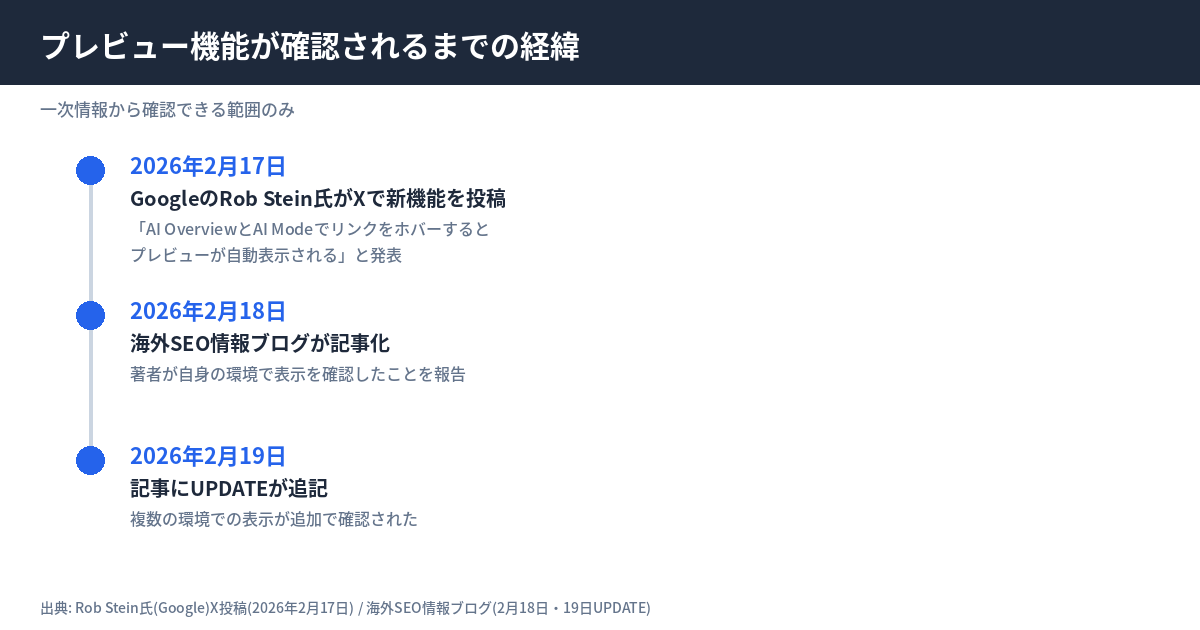
2026年2月17日、Xの投稿から始まった
2026年2月17日、GoogleのSearch担当者であるロブ・ステイン(Rob Stein)氏が、X(旧Twitter)で新しい機能を投稿しました。投稿の原文はこうです(当サイトはこの投稿を直接確認できなかったため、以下の引用は海外SEO情報ブログに転載されたテキストに基づいています)。
"New on Search: In AI Overviews and AI Mode, groups of links will automatically appear in a pop-up as you hover over them on desktop, so you can jump right into a website to learn more."
(訳: 検索の新機能: AI OverviewとAI Modeでは、デスクトップでリンクの上にカーソルを合わせると、リンクのグループがポップアップに自動的に表示され、詳しく知りたいときにすぐそのWEBサイトへ移動できるようになりました。)
この投稿を受けて、翌2026年2月18日に海外SEO情報ブログの著者が記事化し、実際に自分の環境で機能を確認したことを報告しています(Google、AI OverviewとAI Modeで引用先ページのプレビューを表示(海外SEO情報ブログ・2026年2月18日))。さらに翌2026年2月19日には記事にUPDATEが加えられ、複数の環境で表示が確認できたことが追記されています。
実際に何が表示されるのか
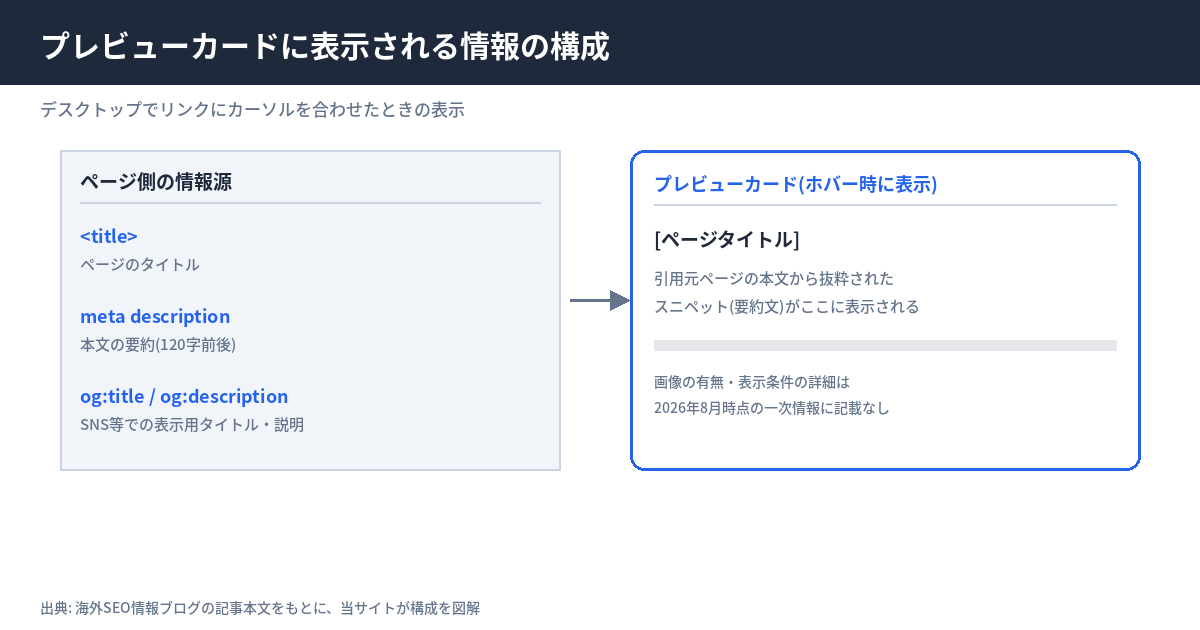
AI OverviewやAI Modeが生成する回答の中には、引用元へのリンクがアイコンやテキストの形で埋め込まれています。従来はそのリンクをクリックしないと、遷移先がどんなページなのかを確認する手段がありませんでした。今回追加された機能では、デスクトップ環境でそのリンクグループにマウスカーソルを重ねると、ポップアップ形式で引用元ページのプレビューカードが自動表示されます。カードにはページのタイトルと、本文から抜き出されたスニペット(抜粋)が並びます。
この記事で確認できること
この機能はまだ日本語での事例報告が少なく、当サイトで独自に検証できる範囲にも限りがあります。そのため本記事では、確認できている一次情報の範囲をはっきり示したうえで、今日から自分のページで確認できる項目を整理します。「まだわからないこと」を「わかったこと」として扱わないのが、この記事の前提です。
いつ日本語環境に届いたかは、この記事では特定していない
一次情報であるX投稿・海外SEO情報ブログの記事は、いずれも英語圏での確認に基づくものです。日本語のAI OverviewやAI Modeでも同時期に同じ挙動が確認できるのか、それとも展開に時間差があるのかは、2026年8月時点で当サイトが確認できる一次情報の範囲には含まれていません。「世界的に展開された」と「自分の環境で確認できた」は別のことだという前提を、まず置いておきます。
注意
本記事は、実際に自分のブラウザでAI OverviewのリンクをホバーしてプレビューがJP環境で表示されるかどうかを、当サイトの環境からは検証していません。海外の一次情報の報告内容と、そこから読み取れる技術的な仕組みを整理する記事です。
02 なぜ・背景 — リンクが「埋もれている」という指摘への対応
AI Overview・AI Modeのリンクは目立ちにくい
通常のGoogle検索結果では、青いリンクの下にタイトルとmeta descriptionを組み合わせたスニペットが並び、クリックする前にある程度の内容を判断できます。一方でAI OverviewやAI Modeが生成する回答は、文章の途中に小さなリンクアイコンが差し込まれる形が中心で、どこにどんな根拠のページが引用されているかが視覚的に埋もれやすいという課題がありました。当サイトが07章で扱う「引用サイトのCTRが35%上昇する」という過去の実測(archives/58)は、まさにこの「表示されても気づかれない」問題と表裏の関係にあります。
通常のスニペットとの決定的な違い
今回追加されたプレビューは、あくまでホバー(カーソルを重ねる)という能動的な操作によって初めて表示される点が、常に表示されている検索結果のスニペットと違います。クリックする前の「もう一段階の確認手段」が用意された形で、ユーザーが自分の意思で内容を確かめてから移動するかどうかを判断できるようになったと読めます。
「クリックする前に確かめたい」という利用者心理
AI Overview・AI Modeの回答を読んだユーザーが、そのまま情報を受け取って終わるか、根拠のページまで足を運ぶかは、AI検索時代のWEBサイト運営における中心的な論点です。当サイトが過去に扱った「AI Mode 93%ゼロクリック」問題(archives/58)を踏まえると、プレビューによって「行く価値があるかどうか」を事前に判断できる機能は、ゼロクリックのままで終わるか、実際のサイト訪問につながるかの分岐点を、ユーザー側にもう一つ増やす変更だと位置づけられます。
「見えること」と「クリックされること」は別の指標
プレビューが表示されたからといって、それがそのままクリック増加を保証するものではありません。むしろプレビューを見て「もう十分」と判断されれば、クリックせずに終わるケースが増える可能性も理論上は否定できません。プレビューの追加を、単純に「良い変化」とだけ捉えず、両方の可能性を残したまま次章に進みます。
03 この記事で出てくる用語
用語
AI Overviewは、Google検索結果の上部に表示される生成AIによる回答の要約枠です。一方AI Modeは、検索とは別の対話形式のインターフェースで、複数の質問を重ねながら回答を深掘りできる機能です。今回のプレビュー機能は、両方の引用リンクに追加されています。
プレビューカードとホバー
本記事で「プレビューカード」と呼んでいるのは、リンクにカーソルを合わせたときにポップアップで表示される、タイトルとスニペットを含む小さなカード形式の表示のことです。「ホバー」は、マウスカーソルを要素の上に重ねる操作そのものを指します。タップ操作が中心のモバイル端末には、ホバーという概念自体が存在しません。
インラインリンクとの違い
02章で触れた「リンクが埋もれている」問題への対応策としては、プレビューの追加だけでなく、文中に直接テキストとしてリンクを差し込む「インラインリンク」という方式も存在します。一次情報である海外SEO情報ブログの記事は、「ユーザーのページ閲覧習慣からすると、インラインリンクの方がクリック率が高い可能性がある」という見方を示しています。今回のプレビュー機能は、インラインリンク化とは別の方向のアプローチであり、両方が同時に進む可能性がある変更として、他社の対応と混同しないよう切り分けておきます。
「表示形式」は3つに分かれている
整理すると、AI検索まわりの引用の見せ方は現時点で3種類に分かれています。①通常のGoogle検索結果のスニペット(常時表示)、②本文中に差し込まれるインラインリンク(常時表示・文脈依存)、③今回のプレビューカード(ホバー時のみ表示)です。同じ「引用元を示す」機能でも、表示のタイミングと条件がそれぞれ異なる点を押さえておきます。
この3種類のどれが自分のページに使われるかは、ユーザー側の操作や、AI Overview・AI Modeがその場でどの提示形式を選ぶかによって変わり、サイト運営者側から指定することはできません。だからこそ、どの形式で引用されても崩れない情報(タイトル・description・構造化データ)を、あらかじめ揃えておくという考え方が、個別の表示形式を追いかけるより実務的だといえます。
04 型別 — 適用範囲・限界・手順
🅰 適用範囲 — 今わかっていること
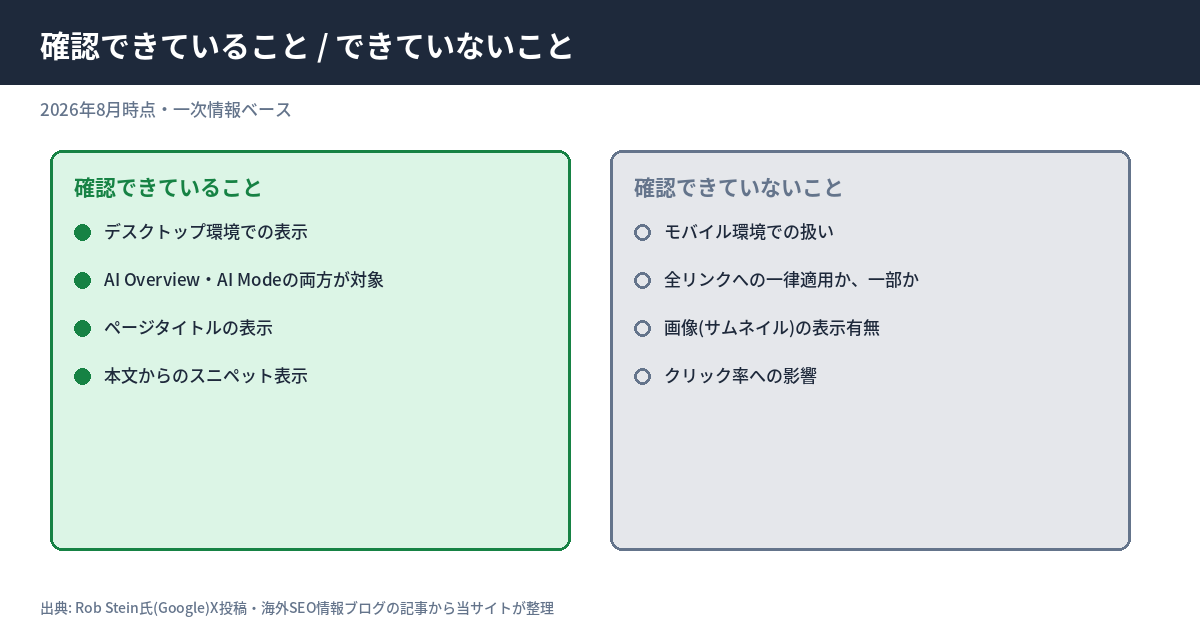
一次情報から確認できる範囲は次の3点です。①デスクトップ環境での表示であること、②AI OverviewとAI Modeの両方が対象であること、③プレビューにはページタイトルとスニペットが含まれること。ロールアウトの起点であるX投稿(2026年2月17日)の文面にも「on desktop(デスクトップで)」と明記されており、この点は原文レベルで確認できています。
🅱 この機能について、まだわかっていないこと
一次情報の範囲では確認できない点がいくつもあります。モバイル環境でどのような扱いになるか(そもそも表示されないのか、タップ長押しなど別の操作に置き換わるのかを含めて)は、2026年8月時点の一次情報には明記がありません。プレビューに表示される画像の有無、全ての引用リンクに一律で適用されるのか、一部のリンクだけなのか、そしてこの機能によってクリック率が実際に上がったか下がったかも、公式な計測データとしては確認できていません。「確認できていない」ことを、「効果がない」と読み替えないよう注意が必要です。
公式なヘルプページやSearch Central Blogでの正式なアナウンスも、2026年8月時点では見当たりません。今回の一次情報は、あくまでGoogle担当者個人のX投稿と、それを確認した第三者のブログ記事という組み合わせにとどまっています。この情報の重さを、公式アナウンス済みの機能と同列に扱わないことも、この章で押さえておきたい点です。
🅲 手順 — 自分のページのプレビューを想定して確認する
この機能は当サイトの環境から再現・検証できるものではないため(引用されるかどうかはAI側の判断に依存するため)、代わりに「自分のページがプレビューされたときに、どう見えるはずか」を今日から確認する形を取ります。プレビューがページのタイトルとスニペットを情報源にしていると読めることから、meta descriptionとog:title・og:descriptionの整合を確認することが、今日から取れる実務対応になります。05章のチェックリストで具体的な手順に落とし込みます。
スニペットは「設定した文章」とは限らない
通常の検索結果でも、Googleはmeta descriptionをそのまま使わず、クエリに応じて本文の一部を自動抽出してスニペットとして表示することがあります。今回のプレビューカードでも同様の自動抽出が起きる可能性は否定できません。つまりmeta descriptionを整えることは「使われる可能性がある候補を用意する」行為であり、必ずそれがそのまま使われることを保証するものではないという前提を持っておく必要があります。この点は、AIに対して自分のページを最適化する取り組み全般(いわゆるAIO・AI Optimizationの文脈)にも共通する考え方で、記述した文章をそのまま採用させるのではなく、採用されやすい候補を複数の場所に一貫して用意しておくことが実務上の対応になります。
本文の冒頭も「候補」になりうる
meta descriptionが未設定、あるいは空欄のページでは、多くの場合本文の冒頭がそのままスニペットの候補として扱われます。05章のチェックリストに「meta descriptionが空欄のページで、本文の冒頭がそのまま抜粋として使われそうな文章になっているか」という項目を含めているのは、この理由からです。
05 自分のページのプレビューを想定して確認するチェックリスト
以下は、今日から5分単位で確認できる項目です。チェックの状態はブラウザ内にのみ保存され、サーバーには送信されません。
- 自社の主要ページのmeta description(記述されていれば)を1つ開き、内容を書き出す
- 同じページのog:descriptionが、meta descriptionと同じ内容かどうかを見比べる
- og:titleが、そのページのtitleタグと大きくずれていないかを確認する
- meta descriptionの文字数を数え、120字前後に収まっているか確認する
- 主要ページを3つ選び、meta descriptionが未設定(空欄)のページが無いか確認する
- meta descriptionが空欄のページで、本文の冒頭がそのまま抜粋として使われそうな文章になっているか確認する
- ブラウザの開発者ツールでページを開き、head要素内のog:title・og:descriptionタグを表示させる
- SNS共有プレビューツール(FacebookシェアデバッガーやX Card Validator等)でog情報の表示を確認する
- 自社サイトのAI Overview・AI Modeでの引用実績を、Search Consoleの生成AIパフォーマンスレポートで確認する
- 3つ以上の主要ページのmeta description文字数を書き出し、平均値を計算する
- og:image(サムネイル画像)が設定されているページの割合を、主要10ページで数える
- 1週間後、同じ主要ページのmeta description・og系タグに変更が無いかを再確認する
- meta descriptionが空欄だったページに、内容を要約した文章を追加で設定する
06 自分のページの見え方を確認する方法の比較
4つの方法を並べて選ぶ
今回のプレビュー機能そのものを外部から直接検証する手段は無いため、代わりに「AIに引用されたときの土台となる情報(タイトル・description)」を確認する方法を比較します。どの方法も単体では完結せず、複数を組み合わせて初めて全体像がつかめる点が、この確認作業に共通する特徴です。
| 方法 | 確認できること | 制約 |
|---|---|---|
| ブラウザの開発者ツール | title・meta description・og系タグの実際の値 | ページごとに手動確認。一覧化には不向き |
| Google Rich Results Test | 構造化データの妥当性(descriptionの直接確認は対象外) | og:title・og:descriptionは検証範囲外 |
| SNS共有プレビューツール | og:image・og:title・og:descriptionの表示イメージ | Google側のプレビュー表示とは仕様が異なる場合がある |
| 当サイトの「WEBサイト総合分析ツール」 | サイト全体のmeta description設定状況をまとめて確認 | ページ単位の細かい表示確認には別途DevToolsが必要 |
実務のヒント
プレビューがタイトルとスニペットのどちらを優先して短縮表示するかは公表されていません。meta descriptionを120字前後に収め、要点を前半に置くという従来からのSEOの基本が、そのまま今回のプレビュー対策としても有効だと考えられます。
表の4つの方法は、それぞれ確認できる範囲が異なります。ブラウザの開発者ツールは最も確実にタグの実際の値を確認できる一方、ページ数が多いサイトでは1ページずつ手作業になり時間がかかります。Google Rich Results Testは構造化データの妥当性検証には有効ですが、descriptionの文字数や表現そのものは検証対象に含まれません。SNS共有プレビューツールはog:image込みで見た目を確認できますが、AI OverviewやAI Modeのプレビューと表示仕様が同じである保証はありません。サイト全体をまとめて見る方法は個別ページの細部を追うには不向きですが、meta descriptionの未設定ページを一覧で洗い出す用途には向いています。
🔧 WEBサイト総合分析ツール — meta descriptionの設定状況をサイト全体でまとめて確認07 当サイトの実測
当サイトのmeta descriptionは、どう見えるか
本記事(seo_article)のog:title・og:descriptionは、記事ごとに個別設定されており、meta descriptionと同じ文言を共有する構成になっています。一次情報の範囲では「プレビューがどの情報源を使うか」までは特定できませんが、meta descriptionとog:descriptionを揃えておくことは、少なくともどちらが情報源になっても表示内容が変わらないという安全策になります。
og:image(サムネイル)側の準備
今回の一次情報にはプレビューカードへの画像表示について明記がありませんが、Google Rich Resultsや各種SNSカードではog:imageが未設定のページは汎用画像やテキストのみの表示に落ちることが一般的です。当サイトでは本記事のように図解を含む記事ではその図解画像をog:imageに設定する運用を続けており、この運用自体が「表示される可能性のある要素をあらかじめ揃えておく」という考え方に沿っています。
出典
プレビューの表示内容(タイトル・スニペット)についての記述は、海外SEO情報ブログの記事本文に基づきます。og:imageの表示有無そのものについては、今回の一次情報に明記が無いため、当サイトの推定として区別して記載しています。
構造化データとの関係
プレビューカードにはページタイトルとスニペットが表示されると報告されていますが、構造化データ(Article・WebPage等のJSON-LD)が直接プレビューに使われるかどうかは、一次情報には明記されていません。とはいえ、構造化データがAI OverviewやAI Modeの回答生成の材料として参照されている可能性は当サイトの過去の検証(archives/128)でも触れており、meta description・og情報・構造化データの三つを揃えておくことが、現時点でとれる最も手堅い対応だと考えられます。
🔧 WEBサイト構造化データ自動作成ツール — Article・WebPage等の構造化データをたたき台として作成08 このテーマの、これまで
AI OverviewとAI Modeは「別の海」だった回
当サイトが以前、AI OverviewとAI Modeが引用するURLの重複率が13.7%にとどまるという実測を扱いました(archives/81)。今回のプレビュー機能はその両方に同時に追加されており、別々の場所で引用されるという構造は変わらないまま、確認手段だけが共通化された形だと位置づけられます。
引用サイトのCTRが上がっていた回
AI Modeでの検索は93%がゼロクリックで終わる一方、実際に引用されたサイトはCTRが35%上昇するという対比を、当サイトが過去に扱いました(archives/58)。プレビューによって「行く前に確かめられる」ようになったことが、この35%という数字にどう影響するかは、今後の推移を見なければ判断できません。
帰属(Attribution)という宿題との接続
Cloudflareが引用に応じた課金モデルへ舵を切った件(archives/96)でも触れたとおり、「引用されたことがどう可視化されるか」はWEBディレクターにとって継続的な関心事です。プレビューカードの追加は、ユーザー側から見た「引用の可視化」の一形態であり、サイト側から見た帰属の可視化(analytics・課金モデル)とはまた別の切り口だと整理できます。
出力は在ったのに、誰も測らなかった回
当サイト自身のog:type・構造化データに「値だけ違う」不具合が潜んでいた実測(archives/128)を踏まえると、meta description・og情報が「設定してあるつもり」で実際には崩れているケースは珍しくありません。プレビュー機能の追加を機に、05章のチェックリストで一度確認しておく価値があります。
「対策」ではなく「確認」を積み重ねる
ここまで並べた4本の記事に共通しているのは、いずれも「新しい対策を打つ」話ではなく、「今すでにあるものが、どう見えているかを確認する」話だという点です。AI検索に関する機能追加のニュースが出るたびに新しい施策を探すよりも、meta description・og情報・構造化データという既存の土台が正しく機能しているかを、その都度確認し直す方が、実務としては再現性があります。今回のプレビュー機能も、その確認対象がひとつ増えたと捉えるのが実態に近いはずです。
現在の貴方のIPアドレス
このサイトで書いている人