WEBサイト
ビジネスプロフィールのサポート窓口にも「使い方の決まり」ができた ── 修正依頼を出す前に自分で確認する14項目(2026年9月時点)
ビジネスプロフィールのサポート窓口にも「使い方の決まり」ができた ── 修正依頼を出す前に自分で確認する14項目(2026年9月時点)
目次
01 何が起きたか/いま最新版は何か
2026年9月29日、公式のポリシー本文に「サポート窓口の使い方」の節が見つかった
検索業界のニュースサイトSearch Engine Roundtableは、2026年9月29日付の記事で、Googleがビジネスプロフィールのポリシーに「Misuse of support channels」(サポート窓口の不正使用)という節を加えた、と伝えた。記事は、窓口に無効な依頼を大量に送ると、サポート全体の対応が遅くなる、という趣旨の決まりだと説明している。
本記事は、この新しい節の本文を、公式ヘルプのページで直接開いて確かめた。開いたのは2026年9月30日だ。ニュースの見出しだけで済ませず、原文と、自社の情報を直すときに使う公式ヘルプの手順を、あわせて読んだ。
節の全文(原文と訳)
節の全文は次のとおりだ。
"To ensure our support services remain effective and available for everyone, we require all Google Business Profile users to use the support paths responsibly. Google provides these channels in good faith to resolve legitimate business and technical issues. To avoid delays in response times and affect the support for all businesses, avoid any misuse of the portal or flood them with invalid requests."
"Repeated submissions of unfounded support complaints include these examples: False or misleading reports / Reports made in bad faith"
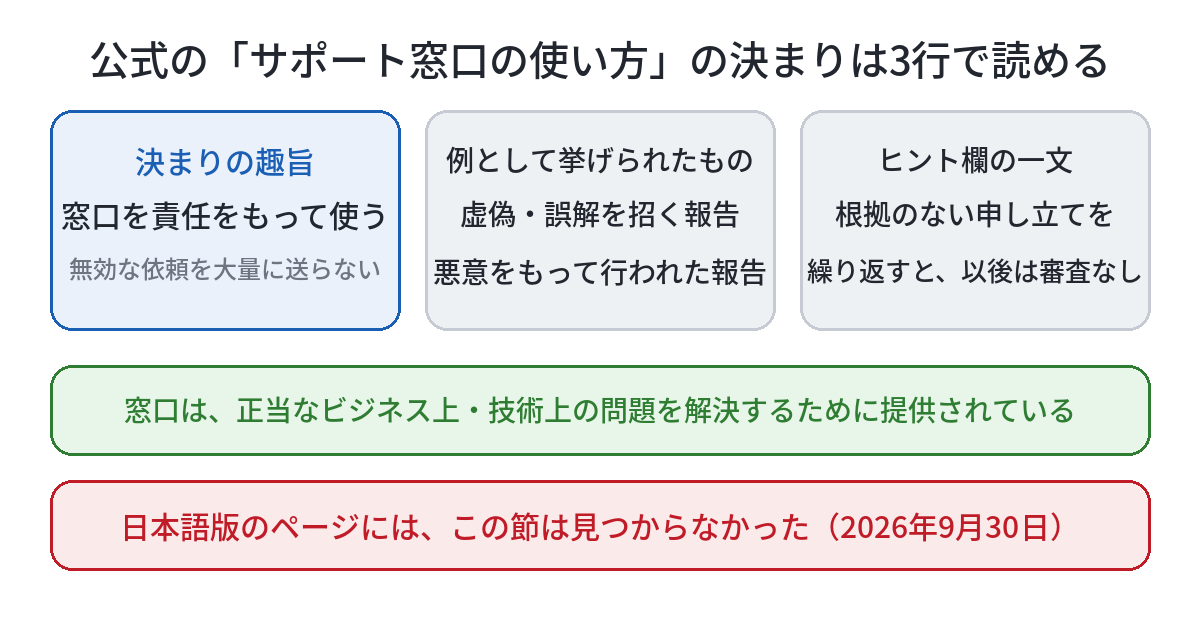
"Tip: Repeated unfounded submissions can result in rejection of all further complaints without assessment."
(訳は筆者による。サポートのサービスをすべての人にとって有効で利用できる状態に保つため、Googleは、ビジネスプロフィールのすべてのユーザーに、サポートの窓口を責任をもって使うことを求める。Googleは、正当なビジネス上・技術上の問題を解決するために、これらの窓口を善意で提供している。対応が遅れたり、すべての事業者へのサポートに影響が出たりするのを避けるため、窓口の不正使用や、無効な依頼を大量に送ることは避けること。/根拠のないサポートへの申し立てを繰り返し提出する例には、次のものがある。虚偽または誤解を招く報告、悪意をもって行われた報告。/ヒント:根拠のない申し立てを繰り返すと、以後のすべての申し立てが、審査されないまま却下されることがある。)
読み取れる範囲を分けておく。公式が書いているのは、窓口の使い方の趣旨、例として挙げた2種類の報告、そして繰り返した場合に起こりうることの1つだ。何回から「繰り返し」になるのか、どんな基準で「根拠がない」と判断するのかは、この節には書かれていない。
この節が置かれているページは、代理店などの「第三者」向けのポリシーだ
節が載っているページの名前は「Business Profile third-party policies」(ビジネスプロフィールのサードパーティポリシー)だ。ページの冒頭は、事業者がビジネスプロフィールの管理に第三者を使う場面のための決まりだと説明している。定義には、デジタルマーケティングの代理店、SEO/SEMの会社、オンライン注文や予約の事業者、アフィリエイトのネットワーク事業者が挙がっている。
一方で、問題の節は「すべてのビジネスプロフィールのユーザー」と書いている。ページ全体の主語は第三者だが、この節の主語はユーザー全般だ。自社で管理している事業者にも当てはまる書き方に読めるが、ページの位置づけは第三者向けなので、どこまでの範囲を指すのかは、公式の説明だけでは断定できない。本記事では、どちらの立場でも困らないように、依頼を出す前の手順として整理する。
日本語版のヘルプには、この節が見つからなかった
同じページの日本語版(「ビジネス プロフィールのサードパーティ ポリシー」)も開いた。節の見出しは「定義」「透明性に関する要件」「禁止されている手法」「アカウント設定」「ポリシー違反に対する措置」「サードパーティ ポリシー違反の報告」などで、2026年9月30日に開いた時点では、「サポート チャネルの不正使用」に当たる節は見つからなかった。理由は分からない。翻訳が追いついていないのか、別の場所にあるのかは、開いた画面からは判断できない。
同じ日に報じられた、もう1つの話 ── 地図のピンが海の上に出る報告
Search Engine Roundtableは、同じ2026年9月29日に、別の記事も出している。ビジネスプロフィールとGoogleマップの不具合として、一部の事業者のピンが海の真ん中に置かれている、という内容だ。記事によれば、住所を公開していない、サービス提供地域型の事業者で起きているという。最初に報告したのはDipa Gandhi氏で、LinkedInに次のように書いたと引用されている。
"Seems like there's new GBP bug! For service area businesses, Google Maps is showing the correct service area served, however, the profile is showing a PIN marker in the middle of the ocean."
(訳:新しいビジネスプロフィールの不具合のようだ。サービス提供地域型の事業者で、Googleマップには正しいサービス提供地域が表示されているのに、プロフィールには海の真ん中にピンのマーカーが表示されている。)
記事は、ほかにも同じ表示を確認した人がいる、と書いている。一方で、Googleがこの件を把握しているかは「はっきりしない」とも書いている。原因、範囲、直る時期は、記事には書かれていないので、本記事でも推測しない。
出典
本記事の引用文と画面名は、2026年9月30日に、Googleビジネスプロフィールヘルプ(英語版・日本語版)と、Search Engine Roundtableの2本の記事を開いて確認したものです。日本語のヘルプには「AI 技術を使用して翻訳されたコンテンツが含まれている場合があります」との注記があります。画面の表記や決まりは更新されることがあるため、操作する際は最新のヘルプを開いてください。
02 なぜ・背景
窓口は「正当な問題を解決するため」に置かれている
新しい節の中心にある文は、次の一文だ。
Google provides these channels in good faith to resolve legitimate business and technical issues.
(訳:Googleは、正当なビジネス上・技術上の問題を解決するために、これらの窓口を善意で提供している。)
この文は、窓口を使うなと言っているのではない。窓口は、本当に困っている事業者のために置かれていると述べたうえで、その窓口を詰まらせないよう頼んでいる。本記事が「怖がる話」ではなく「正しい頼み方の手順」として書くのは、そのためだ。
「根拠のない申し立て」が生まれやすい場面を、筆者が考えてみる
公式の節は、どんな場面で申し立てが根拠を欠くのかを、説明していない。以下は、サポートを使う側の立場から筆者が考えた例で、公式の説明ではない。
- 検索で見たときの表示が、自分の編集画面の値と違うと感じて、確かめずに依頼を出す
- 保存した直後で、審査中(保留中)なのに、反映されていないと見て、同じ依頼を何度も出す
- 取引先や競合の表示を見て、自社の事情と切り分けずに報告する
3つとも、依頼を出す前に、自分の画面で確かめられることがある。次の章以降は、その確かめ方を扱う。なお、競合の登録や口コミを通報する方法は、この趣旨とは別の話なので、本記事では扱わない。
編集には審査があり、待ち時間の幅は広い
ビジネスプロフィールの編集は、保存すればすぐ全員に反映される、という仕組みではない。公式ヘルプの「ビジネス プロフィールの編集内容の反映」には、次の説明がある。
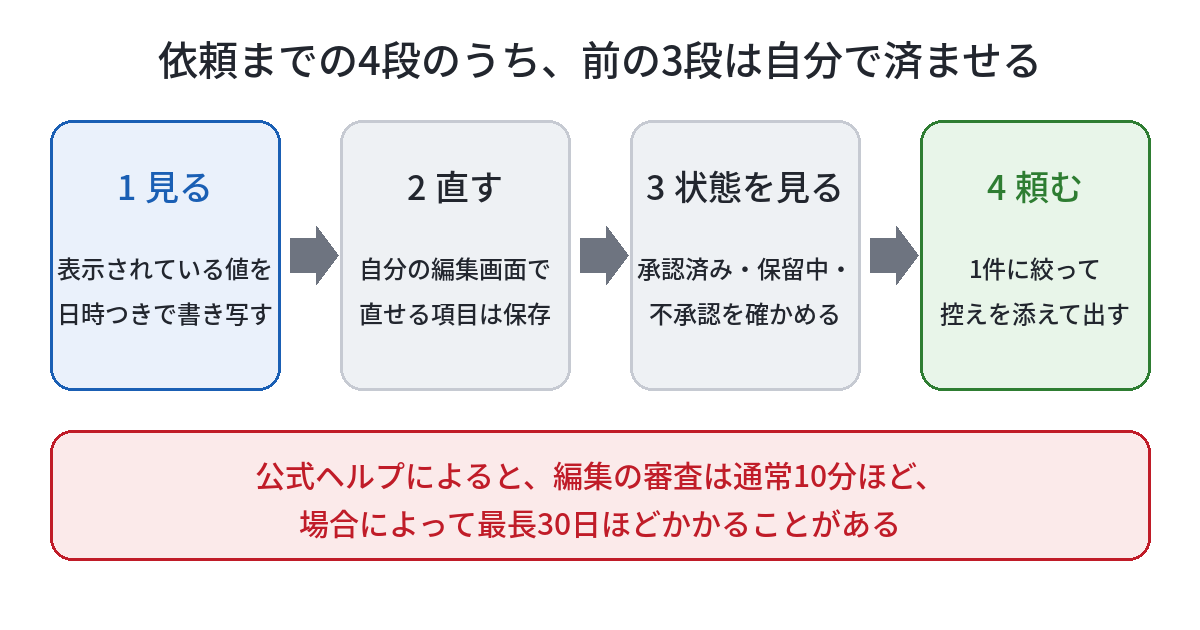
通常、編集内容の審査には最長で 10 分ほどかかりますが、場合によっては最長で 30 日ほどかかることがあります。
住所の管理のページには、似た説明が別の数字で載っている。「通常、プロフィールの変更が反映されるまでに 10 分ほどかかります。場合によっては 30 営業日ほどかかる場合があります」と書かれ、単位が「日」と「営業日」で違う。どちらも公式の文言だが、同じ意味かどうかは、ヘルプからは判断できない。待つ期間を決めるときは、長いほうを見込んでおくのが安全だ。
表示が違って見える理由は、自分の編集だけではない
同じヘルプには、もう1つ、大事な説明がある。
ビジネス情報が正確でないという報告を Google が受け取ると、プロフィールが更新されることがあります。更新された場合は通知が届き、ビジネス プロフィールの [プロフィールを編集] セクションにアラートが表示されます。
つまり、自分が編集していなくても、Google側の判断で情報が更新されることがある。検索やマップで見える値と、自分が最後に入力した値が食い違う理由の1つになりうる。依頼を出す前に、編集画面のアラートを見ておく意味はここにある。
別の説明として、「Google が収集した情報を確認する」機能もある。一部の地域・言語・業種でのみ使える機能で、電話・テキストメッセージ・WhatsAppでの自動メッセージへの返信が、プロフィールの更新に使われることがある、とヘルプは書いている。自社が対象かどうかは、編集画面の[収集された情報]で確かめる。
ピンの位置は、住所の入力と、地図上の調整で決まる
ピンについての公式の説明は、住所のページにまとまっている。番地を含まない住所や、入力してもシステムが特定できない住所では、地図上でピンを使って所在地を直接指定できる、という。調整の手順は、[プロフィールを編集]、[所在地]、[ビジネス所在地]の横の編集アイコン、[調整]の順だ。地図を動かしてピンを拠点に合わせ、[完了]、[保存]を選ぶ。
ここで押さえておきたいのは、ピンの位置は、事業者が自分の画面から調整できるものと、Google側の表示の問題を疑うものとで、対応が分かれる点だ。海の上にピンが出る、という9月29日の報告は、後者の疑いがある話として報じられている。自分の画面で直せるかどうかは、04章の手順で確かめる。
03 この記事に出てくる用語
この記事で使う3つの言葉
用語
サードパーティ(第三者):公式ポリシーの定義では、事業者が自分で所有していないビジネスの情報を、ビジネスプロフィール上で管理することを承認された代理人を指す。デジタルマーケティングの代理店やSEO会社などが例に挙がっている。契約して管理を任せる側の事業者は、「最終顧客」と呼ばれる。
用語
ステータス(承認済み・保留中・不承認):変更を保存したあと、編集内容に表示される状態。承認済みは更新された情報がプロフィールに出る状態、保留中は審査中、不承認は変更内容の正確性をGoogleが確認できなかった状態を指す、とヘルプは説明している。
用語
非店舗型ビジネス・ハイブリッド型ビジネス:非店舗型は、客先に出向いてサービスや商品を提供し、ビジネス拠点の住所では接客しない形。ハイブリッド型は、拠点の住所でも接客しつつ、配達や出張サービスも行う形。どちらもサービス提供地域を登録できる、とヘルプは書いている。
似ている言葉の区別
本記事に出てくる「依頼」や「申し立て」は、次のように別のものだ。編集が不承認になったこと、プロフィールが停止または無効化されたこと、表示が違うと感じて問い合わせること、の3つは、公式ヘルプでも別のページで扱われている。
停止・無効化については、「停止または無効化されたプロフィールを修正する」のページがあり、再審査を請求できる、と説明している。再審査請求のために、正式な事業登録証、営業許可証、納税証明書、事業用の公共料金の請求書などの証拠書類を添える方法も載っている。ただしこれは、プロフィールの掲載が止まった場合の手順だ。表示の値が違うだけの場合には、このページの手順は当てはまらない。
04 型別に見る、確認すべき範囲と手順
適用範囲 ── どの事業者に関係するか
ビジネスプロフィールを持っている事業者なら、誰でも対象になりうる。中でも、次の形は、依頼を出す場面が生まれやすい。
- 拠点の住所で接客する店舗型:ピンや営業時間の表示が実際とずれたとき、すぐ依頼を出したくなる
- 住所を公開しない非店舗型:9月29日に報じられたピンの不具合の報告は、この形の事業者で出ている
- 代理店や制作会社に、プロフィールの管理を任せている:自社の知らないところで、依頼が出ていることがある
- 取引先や他社の場所の表示に、誤りを見つけた:自分が管理していない情報は、別の手段で伝える
対象になりにくいケース
プロフィールを持っておらず、地図に自社の情報が出ていない事業者は、この記事の手順の多くが当てはまらない。ただし、「持っていない」は、Googleマップで自社名を検索して確かめてから言う。
この記事が測っていないこと
この記事の手順と数字には、確かめていない範囲がある。
- 新しい節が、事業者本人と第三者のどちらを主な対象にしているか(公式の説明だけでは断定できない)
- 「繰り返し」が何回からか、「根拠がない」をどう判断するか(公式の節に書かれていない)
- 日本語版に節が無い理由と、日本のアカウントへの適用の仕方
- ピンが海の上に出る報告の原因・範囲・直る時期(記事に書かれていない)
- サポートに依頼を出した後の、実際の対応の速さや結果
手順1 ── 表示されている値を、日時つきで書き写す
最初にやるのは、直す前の状態を残すことだ。ログアウトした状態のGoogle検索と、Googleマップの両方で自社名を検索し、名前・住所・電話番号・営業時間の4項目を書き写す。書き写すときは、日時を必ず添える。反映までの待ち時間がある以上、いつ見た値かが分からないと、後から比べられない。
ログインした状態と、ログアウトした状態で、見え方が違うことがある。どちらで見た値かも、メモに書く。
手順2 ── 編集画面の値と、ステータスを見る
次に、自分の編集画面を開く。編集するには、ビジネスプロフィールにリンクされたGoogleアカウントにログインする必要がある、とヘルプは書いている。Google検索の場合は、プロフィールを開いて[プロフィールを編集]を選ぶ。Googleマップアプリの場合は、右下の[ビジネス]、[プロフィールを編集]の順だ。
ここで確かめるのは、3つだ。編集画面の値が、手順1で書き写した値と同じか。編集内容のステータスが、承認済み・保留中・不承認のどれか。そして、Googleによる更新のアラートが出ていないか。編集画面の値が正しくて、検索の表示だけが違うなら、反映待ちの可能性を先に考える。
手順3 ── 住所とピンを、公式の順で確かめる
住所が特定できない、あるいはピンがずれて見える場合は、住所のページの順に確かめる。住所は番地まで入れ、建物名・部屋番号・階数も含める。公式は、住所には正式な住所に含まれる情報のみを入れるよう求めている。日本語版の例として、「数寄屋橋交差点」や「新宿御苑の向かい」のような表示は使わないよう書かれている。ただし、条件つきで例外がある。英語版のヘルプには、次の一文がある。
Only include info that’s part of your official address. In places where the official address isn’t accurate, you can add nearby cross-streets or landmarks.
(訳:正式な住所に含まれる情報のみを入れること。正式な住所が正確でない地域では、近くの交差点やランドマークを追加できる。)
日本語版にも「正式な住所が正確でない場合は、近くの交差点やランドマークを追加できます」と同じ趣旨の文がある。正式な住所で場所を特定できる場合は使わず、正式な住所が正確でない場合に限って追加できる、という読み方になる。どちらの場合に当たるかは、自社の住所ごとに、ヘルプの文言と照らして確かめる。
住所を入力すると、特定できない場合は警告が出て、赤くハイライトされる。それでも特定できないときに[調整]でピンを置く、という順番だ。
ポイント
自社サイトの住所や事業者情報を、検索エンジンにも機械で読める形で示したいときは、当サイトの無料ツール 🔧 WEBサイト・構造化データ 自動作成ツール(たたきファイルね) でひな形を作れる。プロフィールに入れた表記と揃えているかは、作った後に自分の目で見比べる。
手順4 ── 住所を表示しない設定と、サービス提供地域を見る
住所を公開していない事業者は、[ユーザーにビジネスの住所を表示する]の設定が、意図どおりかを確かめる。公式は、住所を表示しない選択は、非店舗型ビジネスの場合のみにすることをすすめている。拠点の住所を非表示にすると、プロフィールにはサービス提供地域のみが表示される。
サービス提供地域は、市区町村や郵便番号などで、最大20か所まで指定できる。ヘルプによると、ビジネス拠点からの半径では指定できず、対象地域全体の境界線は、拠点から車で約2時間以内の範囲に収めるよう求められている。編集が承認された場合、表示までに最長で48時間ほどかかることがある。設定した地域の数と、実際に行く地域が合っているかを数えておく。
手順5 ── 直したあと、待つ時間を決める
自分で直せる項目は、直して保存する。保存したら、待つ。公式の説明では、審査は通常10分ほど、場合によっては最長30日ほどだ。保存から10分後と、翌日の2回、表示を見ると決めておくと、何度も画面を開いて確かめ続けずに済む。
名前や住所を変えたときは、注意が要る。ヘルプによると、オーナー確認の後に店名を変更した場合、再度のオーナー確認が必要になることがある。住所が変わった場合も、再度の確認が必要だ。
手順6 ── それでも直らないとき、依頼に添えるもの
手順1から5を済ませても、表示が直らないことがある。ここで初めて、サポートへの依頼を考える。公式ヘルプの各ページの最後には、「さらにサポートが必要な場合」として、ヘルプコミュニティへの投稿と、お問い合わせの2つが案内されている。お問い合わせには「詳しい情報をお知らせください。解決に向けてサポートいたします」と書かれている。
「詳しい情報」に当たるものを、手順1から5で、すでに集めてある。日時つきの表示の控え、編集画面の値、ステータス、保存した日時、画面の画像だ。1回の依頼に、この5つを添えて、1件だけ出す。同じ内容を何度も出さない。
ポイント
自社サイトの表示を、画像でまとめて残したいときは、当サイトの無料ツール 🔧 WEBサイトのスクリーンショット、まとめて撮っちゃおツール が使える。当サイトのスクリーンショットのツールで、Googleマップの画面まで撮れるかは、まだ確かめていない。マップの画面は、確実に残せる自分の端末の画面撮影機能を使う。
05 明日確認できるチェックリスト
チェックリストの狙い
以下は、01章から04章の内容を、実際に手を動かして確かめる14項目だ。使っていない機能の項目は飛ばしてよい。チェックの状態はブラウザ内にのみ保存され、サーバーには送信されない。
- ログアウトした状態のGoogle検索と、Googleマップの両方で自社名を検索し、名前・住所・電話番号・営業時間の4項目を、見た日時つきで書き写す
- 書き写した4項目を、看板・名刺・自社サイトの会社概要のうち1つと、1項目ずつ見比べ、違う項目に印を付ける
- ビジネスプロフィールの編集画面を開き、印を付けた項目の値が、検索やマップの表示と同じか違うかを、項目ごとに書く
- 編集画面で編集内容のステータスを開き、保留中と不承認の件数を、それぞれ数えて書く
- [プロフィールを編集]の画面で、Googleによる更新のアラートが出ていないかを見て、出ている件数を書く
- 住所の入力欄を開き、番地・建物名・部屋番号・階数のうち、入っていない項目があれば書き出す
- マップの地図を拡大し、看板のある入口とピンの位置が、画面の縮尺表示で何メートルほど離れているかを書く
- ピンがずれているなら、[所在地]の編集アイコンから[調整]の画面を開くところまで進め、保存はせずに戻る
- [ユーザーにビジネスの住所を表示する]がオンかオフかを書き、来店客を受け入れているかどうかと、食い違っていないかを判定する
- サービス提供地域を設定しているなら、登録している地域の数を数え、実際に行く地域との差を書き出す
- 直せる項目を1つだけ選んで保存し、保存した日時を書いたうえで、10分後と翌日の2回、ステータスと表示を書き留める
- 過去にサポートへ出した依頼のうち、同じ内容を2回以上出したものが何件あるかを、送信履歴やメールで数える
- 依頼メモを5行(何が・どこで・いつ・証拠・済ませたこと)で書き、画像は多くても2枚までに絞って添える
- 代理店や社内の別の担当者にプロフィールの管理を任せているなら、直近3か月に出した修正の依頼が何件で、何を頼んだかを聞く
項目の内訳と、かかる時間の目安
| 観点 | 該当する項目 | 目安時間 |
|---|---|---|
| 表示を書き写して、見比べる | 1〜3番目(3項目) | 15分 |
| ステータスと、Googleの更新を見る | 4〜5番目(2項目) | 7分 |
| 住所・ピン・提供地域を見る | 6〜10番目(5項目) | 20分 |
| 保存して、待って、見る | 11番目(1項目) | 5分(待ち時間は別) |
| 依頼の履歴と、メモを整える | 12〜14番目(3項目) | 15分 |
14項目すべてを見た場合の目安は合計60分程度だ。時間は筆者の見込みで、事業所の数や、プロフィールの数によって変わる。11番目の待ち時間は、含んでいない。
どこまで進めるか
時間が取れない場合は、1番目と3番目と4番目の3項目だけでもよい。編集画面の値が正しく、ステータスが保留中なら、13番目に進む前に、待つ。外部への依頼は、その後だ。
06 代替・他の選択肢の比較
相談先は、目的ごとに別の経路がある
ビジネスプロフィールの表示について困ったときの経路は、1つではない。次の表は、04章で開いた公式ヘルプから、使う場面と、書かれていることを並べたものだ。
| 経路 | 使う場面 | 公式ヘルプが書いていること | 書かれていないこと |
|---|---|---|---|
| プロフィールを編集する | 自社の値を、自分で直せるとき | [プロフィールを編集]から変更して[保存] | 審査で不承認になる基準の詳細 |
| 編集内容のステータスを見る | 保存した後の状態を知りたいとき | 承認済み・不承認・保留中の3つ、審査は通常10分ほどで最長30日ほど | 保留中のまま長引いたときの連絡先 |
| Googleマップで情報の修正を提案する | 自分が所有・管理していない場所の誤りを見つけたとき | [情報の修正を提案]から、住所や地図上の位置も編集・報告できる | 提案が反映される時期 |
| ヘルプコミュニティに投稿する | 同じ悩みの人から回答を得たいとき | コミュニティのメンバーから回答を得られる | Googleの正式な回答が得られるか |
| お問い合わせ | 手順を済ませても直らないとき | 詳しい情報を知らせると、解決に向けてサポートする | 返信までの日数 |
| 再審査を請求する | プロフィールが停止・無効化されたとき | 証拠書類を添えて請求でき、審査中は新しいプロフィールを作らない | 表示の誤りだけの場合に使えるか |
表の使い分け方
この表で見てほしいのは、「使う場面」の列だ。自分の値なら編集、他人の場所ならマップの提案、掲載が止まったなら再審査、と入口が分かれている。同じ「直したい」でも、入口を間違えると、根拠のない依頼に見えてしまう。
再審査は、証拠書類を添える手順が特徴的だ。書類は再審査請求を送った後に、証拠書類のフォームを開いてから60分以内に送信する、とヘルプに書かれている。表示の誤りを直すためにこの手順を使うことは、ヘルプには書かれていない。
代理店に管理を任せている場合は、任せた範囲を確かめる
第三者向けのポリシーには、代理店が守ることが書かれている。たとえば、プロフィールへの変更や編集は、すべて最終顧客(事業者)に知らせること。プロフィールの所有者は事業者にして、代理店は管理者にすること。パスワードを顧客と共有しないこと。これらは、事業者が代理店に確かめる材料になる。
サポートへの依頼を代理店が出しているなら、何を、何回、いつ頼んだかを、事業者も知っておくほうがよい。14番目の項目は、そのためのものだ。
注意
本記事は、他社のプロフィールや口コミを通報する方法を扱いません。公式の新しい節は、根拠のない報告や、悪意をもって行われた報告を、窓口の不正使用の例として挙げています。自社の表示を確かめるための手順として読んでください。
07 依頼メモのひな形と、書き方の例
メモは、5行で足りる
04章と05章で集めた内容は、そのままだと、相手に伝わりにくい。サポートに送る前に、5行にまとめる。
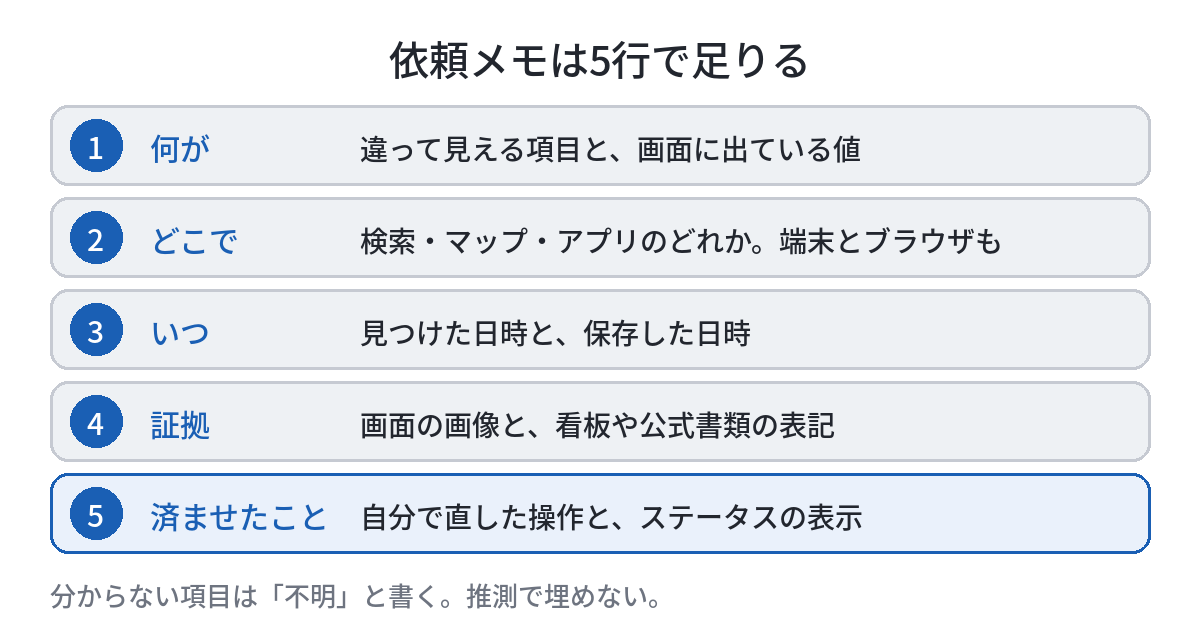
- 何が:違って見える項目の名前と、画面に出ている値
- どこで:Google検索・マップ・アプリのどれか。使った端末とブラウザも
- いつ:見つけた日時と、自分で保存した日時
- 証拠:画面の画像。名前や住所は、看板や公式書類の表記も
- 済ませたこと:自分で直した操作と、ステータスの表示
書き方の例(架空)
次の表は、書き方を示すための架空の例だ。実在の会社・人・場所ではない。
| 行 | 例(架空) | 書き方のポイント |
|---|---|---|
| 何が | マップのピンが、入口から約300メートル東に表示されている | 値と、ずれの向きと距離を数字で書く |
| どこで | スマートフォンのGoogleマップアプリと、パソコンのブラウザのマップ | 見えた環境をすべて書く |
| いつ | 9月30日の午前に見つけ、同日の午前に保存した | 日付と、おおよその時間帯 |
| 証拠 | 画面の画像2枚。看板の写真1枚 | 数を絞って添える |
| 済ませたこと | [調整]でピンを入口に合わせて保存。10分後の時点で、ステータスは保留中 | 直した操作と、その後の表示を続けて書く |
例の最後の行のように、「保留中」と書くことも、立派な情報になる。審査中なのか、承認済みなのに表示が変わらないのかで、次にやることが変わるからだ。
メモに書かないほうがよいもの
推測は書かない。たとえば「Googleの不具合だと思う」と書きたくなっても、原因を確かめる手段は、事業者の画面にはない。見えた事実と、自分がやった操作だけを書く。
記録は、次に見る人が数え直せる形で残す
記録は、表計算ソフト1枚で足りる。行は依頼メモの5行と同じにして、依頼した日と、返信があった日を加える。同じ内容を再度出す前に、この記録を見るだけで、重複した依頼を避けられる。
代理店に管理を任せていて、認証情報を作り直す場面(第三者向けのポリシーは、パスワードを顧客と共有しないよう求めている)では、当サイトの無料ツール 🔧 パスワード・ジェネレーター(シンプルで使いやすさにこだわってみたツール) で、推測されにくいパスワードを作れる。作ったパスワードそのものは、記録には書かない。
08 このテーマの、これまで
通知や画面を、決まった日に見る、という話
Search Consoleの通知を溜めていた経験はSearch Console の通知 65 件のうち 33 件が未読だった ── 「修正を検証」を押さなかった理由と、毎週の点検にした日に、毎朝出ていた警告を初めて種類別に数え直した経験は毎朝の「警告1,415件」を、初めて種類別に数えた ── 96.7%は見なくていいもので、唯一の「本物」は自分で叩くまで分からなかったに書いた。ビジネスプロフィールのアラートも、決まった日に見る形にしておくと、Google側の更新に気づきやすい。
「壊れて見える」ものを、依頼する前に確かめる話
アクセスが0と言われて調べたら、仕組みは全部正常だった話は「アクセスが0でした」と言われて調べたら、仕組みは全部 正常だった ── 壊れていたのは「誰が見に来ているか」の前提にある。AIクローラーが弾かれていると読みかけて、日別に割ったら別の正体だった話は「AIクローラーが弾かれている」と読みかけた ── 日別に割ったら、正体は数十の名前を名乗る貸しサーバーだったにまとめている。どちらも、依頼や修正の前に、自分の側で内訳を見る、という考え方だ。
「どこまで確かめたか」を書く、という話
探した範囲を書かずに「0件」と報告した経験は「0件」に、探した数を書いていなかった ── 9種類で確かめた5日後、73種類で確かめ直したに、参照元の95.1%が自分のサイトからの移動だった話は外部から来た人は19人だけだった ── アクセスログの「参照元」の95.1%は、自分のサイトからの移動だったにある。依頼メモに、見た環境と日時を書くのは、同じ理由からだ。
関連する解説記事
ビジネスプロフィールで、直せることと直せないことの仕分けはローカル検索の順位は、関連性・距離・知名度で決まる ── ビジネスプロフィールで直せること・直せないことを確認する15項目(2026年9月時点)で扱った。本記事は、順位ではなく、表示の誤りを直す依頼の出し方に絞っている。事業者情報を検索エンジンに伝える話は、Organization構造化データは、正しく書いても「合格」の通知が来ない ── ナレッジパネルに伝える情報を確認する13項目(2026年9月時点)にある。いずれも題名の範囲で関連する記事で、本記事の手順の代わりにはならない。
現在の貴方のIPアドレス
このサイトで書いている人